
Información general
En la ventana Régimen en el módulo Modelo, el usuario puede definir las operaciones de silvicultura y cosecha a realizar en sus bosques maderables. El usuario puede asignarle diferentes costos (p.ej. mano de obra, material) a cada operación. Ciertas organizaciones utilizan términos como regímenes operativos o esquemas operativos para referirse a los regímenes administrativos.
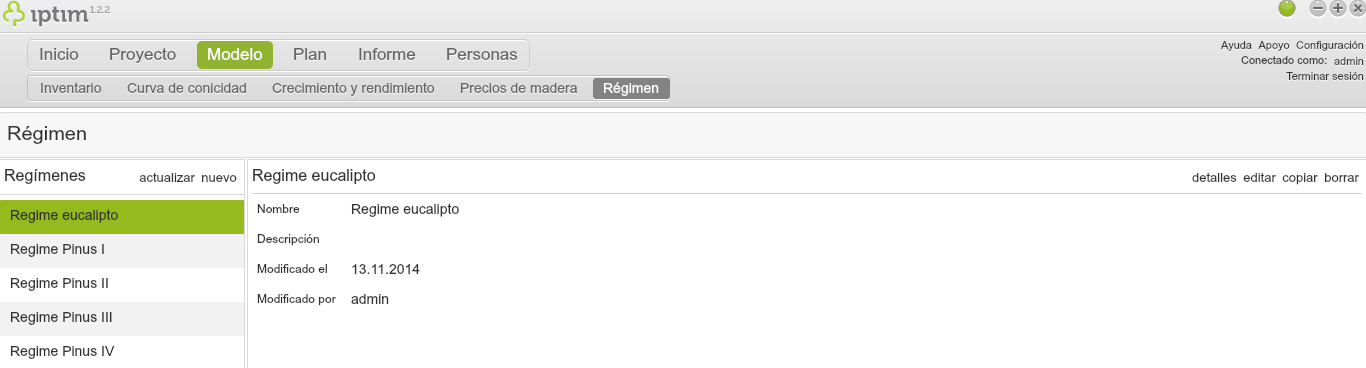
Vista principal de la ventana Régimen en módulo Modelo.
__
Creación de un régimen
Para crear un nuevo régimen administrativo:
- haga click en la ventana Régimen en el módulo Modelo.
- haga click en nuevo que se encuentra en la sección Regímenes a la izquierda de la pantalla.
- seleccione el Proyecto donde se encuentra el conjunto de datos que desea utilizar.
- seleccione los Datos que desea utilizar.
- si desea, encienda los botones switch correspondientes a la estratificación que desee utilizar. Por ejemplo, si enciende el botón switch Principales especies arbóreas, el sistema le permitirá introducir un régimen administrativo para cada especie.
- introduzca un Nombre y una Descripción para su nuevo régimen.
- haga click en aceptar.
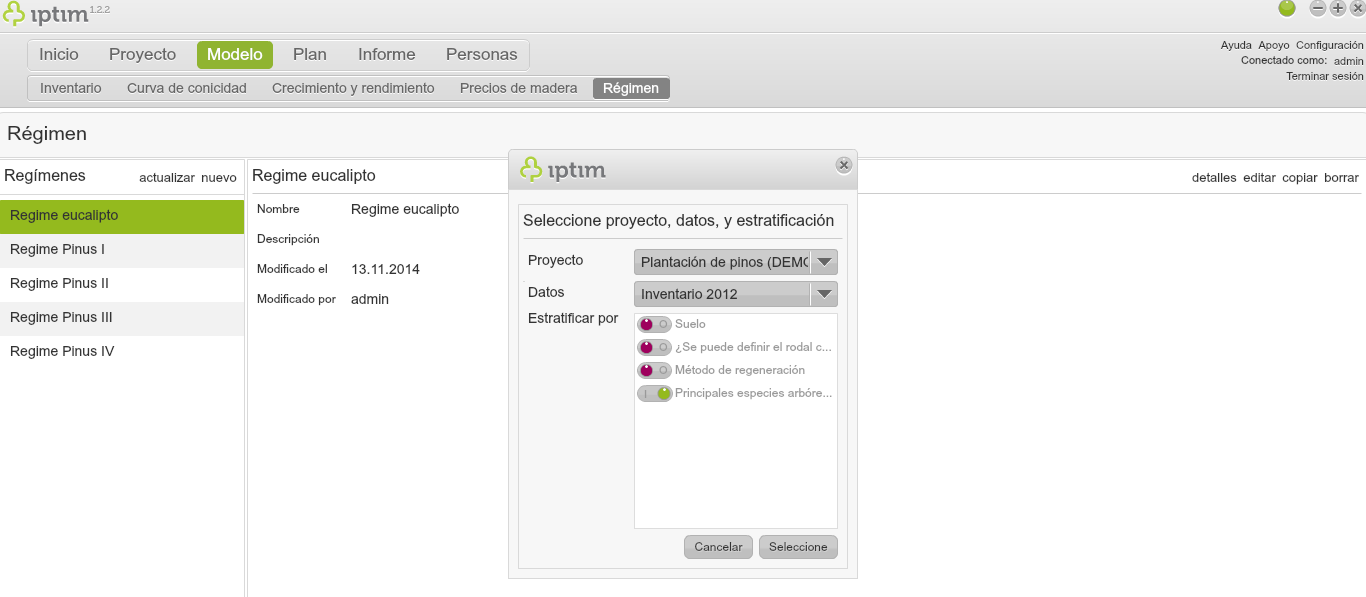
Ingreso de Proyecto, Datos y Estratificaciones para la creación de un régimen.
__
Edición de un régimen
Para editar un régimen administrativo:
- haga click en la ventana Régimen en el módulo Modelo.
- seleccione el régimen que desee editar en la sección Regímenes a la izquierda de la pantalla.
- haga click en editar en la parte derecha de la pantalla (o haga doble click en el regímen que desee editar).
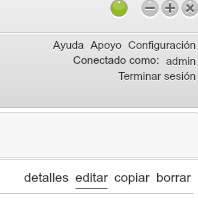
Botón para editar régimen.
__
Introducción de parámetros y valores en un régimen
- haga click en la ventana Régimen en el módulo Modelo.
- edite un régimen (vea arriba).
- si su régimen fue creado con estratificaciones, haga click en el estrato que desea editar en la parte izquierda de la pantalla. Si no fue creado con estratificaciones, haga click en Todos los estratos.
- si desea, modifique el Intervalo de tiempo que desea utilizar. El valor predeterminado es años.
- haga click en Tipo de operación y escoja un tipo de regeneración del menú desplegable.
- si desea, modifique el Nombre de operación.
- adicione la Edad. Este valor se refiere al año (o mes) en el cual se realizará el tipo de operación que está adicionando.
- haga click en el botón +. Nota: el botón - elimina el tipo de operación seleccionado.
- si desea, puede modificar cualquiera de las casillas que aparecen correspondiente al tipo de operación que ha adicionado (ver nota abajo).
- ingrese, para cada operación, los siguientes valores: Requisito de mano de obra, Costo de mano de obra, Requisito de material, Costo de material, Otros costos).
- una vez haya adicionado todos los tipos de operación que desee, haga click en guardar.
Nota para paso 9. Cada tipo de operación ofrece parámetros particulares para editar:
- Plantado: permite escoger el tipo de especie a plantar y el número de semillas.
- Rebrote de cepa: permite ingresar el número de vástagos y el factor de crecimiento.
- Raleo (entresaca): permite ajustar la proporción eliminada y el número mínimo de tallos después del raleo.
- Silvicultura: esta es una operación general de silvicultura. Permite ajustar la proporción de área.
- Corta a matarrasa (tala rasa): no tiene en el momento valores adicionales.
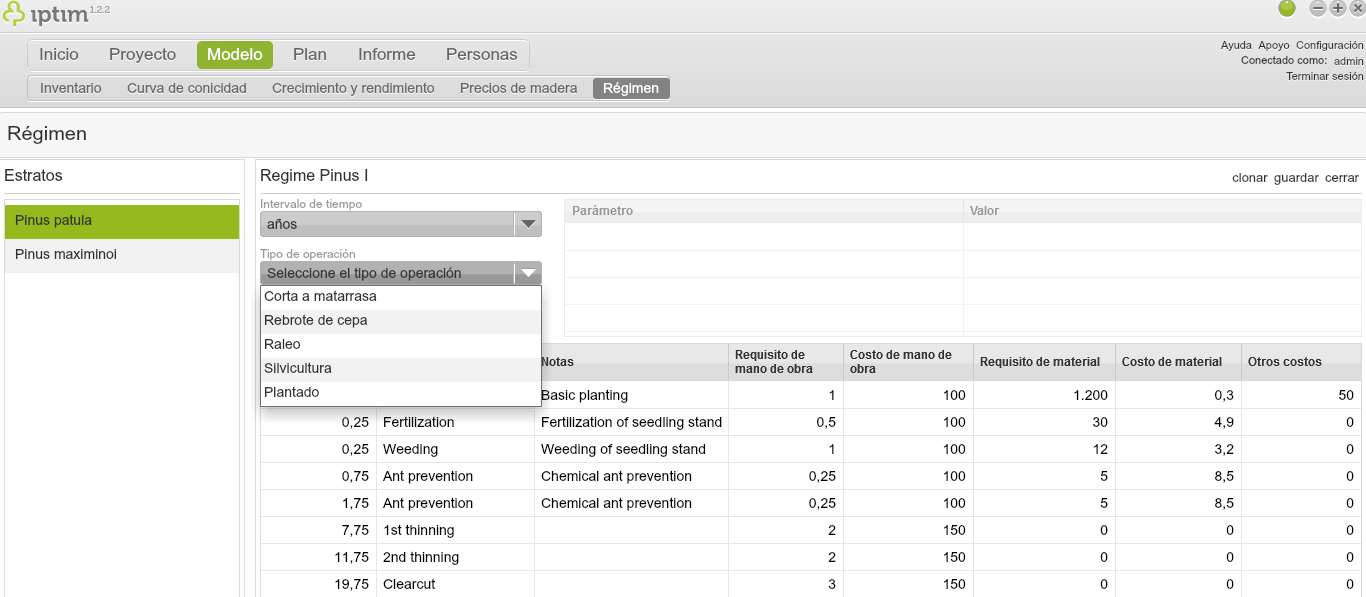
Introducción de operaciones y datos en régimen.
Comentarios
0 comentarios
Inicie sesión para dejar un comentario.