
Instalación del plugin de Iptim
Para que QGIS funcione con Iptim, es necesario utilizar un plug-in (complemento o conector). La instalación sigue tres pasos.
1. Instale QGIS
Si no haz instalado QGIS, recomendamos la instalación OSGeoW64.
https://www.qgis.org/en/site/forusers/download.html
2. Copie el archivo del plugin al folder correspondiente
El plug-in es un archivo que necesita ser extraído y copiado al folder de plug-in de QGIS. El folder del plug-in varía dependiendo del sistema operativo y la versión instalada de QGIS.
Para OSgeo4W32 o 64, introduzca el plug-in en este directorio:
C:\OSGeo4W64\apps\qgis\python\plugins
Para OS X, introduzca el plug-in en este directorio
~/.qgis2/python/plugins
Instalación standalone de Windows:
C:\Users\<username>\.qgis2\python\plugins
3. Finalización de instalación del plug-in
Una vez los archivos han sido extraídos al directorio del plug-in:
- Abra QGIS
- Abra el menu (Plugins > Manage and install)
- Activate – y haga click en close.
- El logo Iptim aparecerá en su barra de herramientas. Si el logo Iptim no se encuentra en la barra de herramientas de QGIS, verifique la instalación y si el plugin está activado en (Plugins > Manage and install).
Inicio de sesión
Atención: Asegúrese de guardar su trabajo y cerrar la sesión en Iptim antes de comenzar la sesión de edición.
Para iniciar la sesión:
- Haga click en el icono Iptim
- El servidor y el cliente son los mismos que en el software Iptim.
- Introduzca el mismo usuario y contraseña que en Iptim.
- Haga click en log in.
- Seleccione el conjunto de datos que desea editar.
- Haga click en load selected.
Tareas comunes de edición
Adicione un nuevo polígono (rodal)
- Asegúrese de tener habilitada la funcionalidad de "edición"(Toggle Editing)
- Haga click en la herramienta de adicionar funcionalidades (Add Feature) y demarque los límites del polígono haciendo click con el mouse .
- Una vez haya finalizado, haga click con el botón derecho (aparecerá una ventana para adicionar la información del polígono)
- Importante: Mantenga el "uid" en blanco.
- Adicione la información forestal relevante.
- Al revisar la estructura de su polígono, considere que algunos tipos de información pueden ser adicionados únicamente de forma numérica.
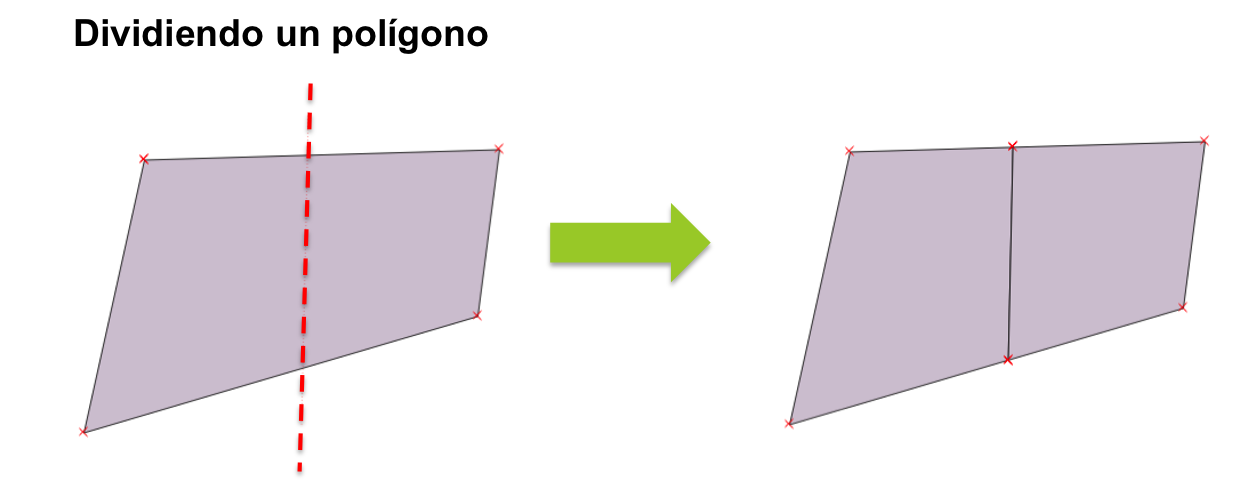
Divida polígonos
- Asegúrese de tener habilitada la funcionalidad de "edición"(Toggle Editing)
- Haga click en la funcionalidad de división (Split Features).
- Dibuje una línea desde afuera del polígono atravesando el polígono y volviendo a salir del polígono.
- Haga click con el botón derecho del mouse.
- Si la división es exitosa, se crean 2 polígonos
- Asegúrese actualizar al información de los polígonos y calcular el área.
Cambie la forma del un polígono
- Asegúrese de tener habilitada la funcionalidad de "edición"(Toggle Editing)
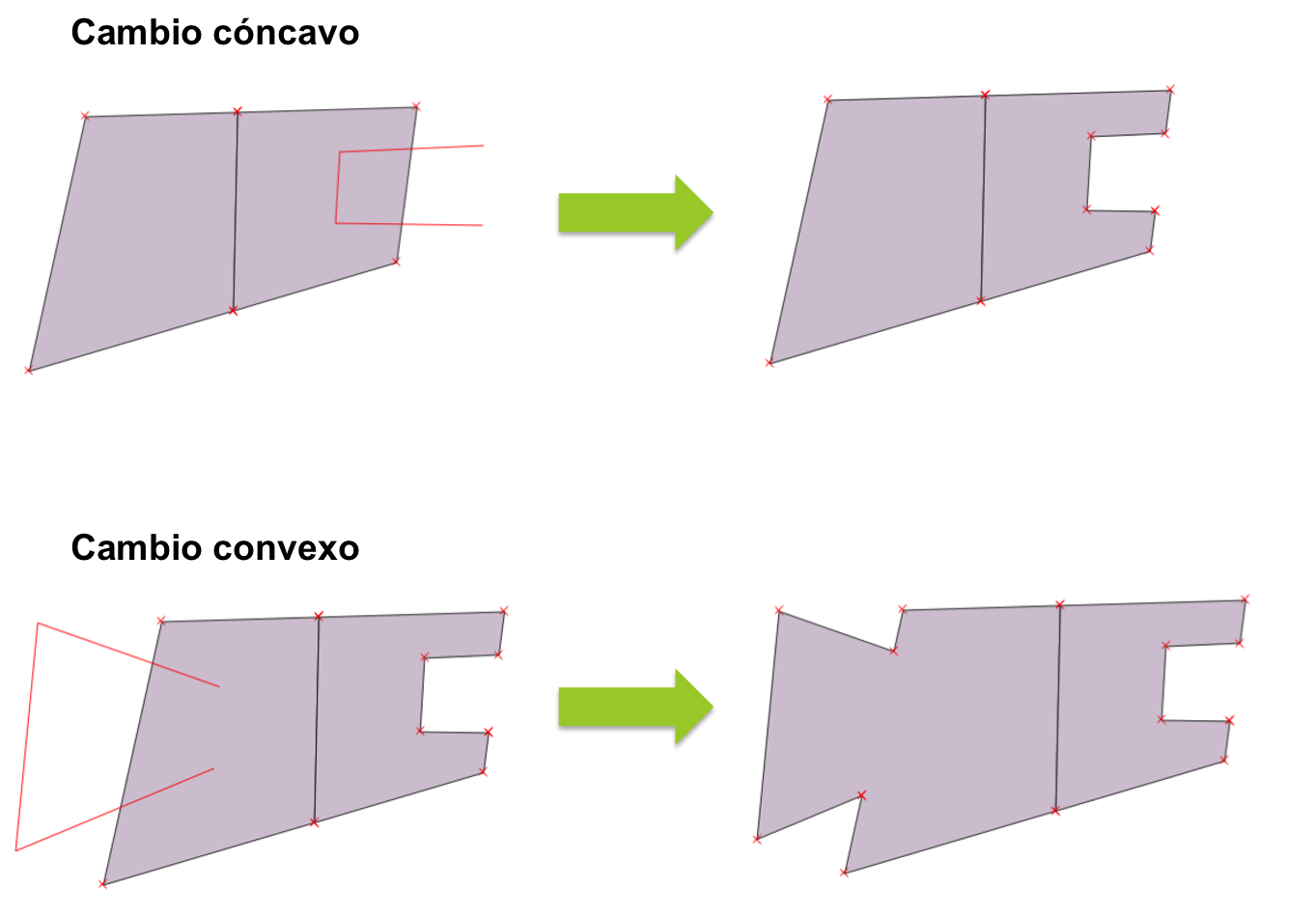
- Haga click en la funcionalidad de cambiar forma (Reshape Features).
- Para crear cambios concavos, dibuje una línea comenzando en la parte exterior del polígono, después entrando al polígono y finalmente volviendo a salir.
- Para crear cambios convexos, dibuje una línea comenzando en la parte interior del polígono, después saliendo del polígono, y finalmente volviendo a entrar.
Una varios polígonos
- Asegúrese de tener habilitada la edición
- Seleccione los rodales que desea unir utilizando la función de selección (Ctrl+select).
- Haga click en las funcionalidades seleccionadas de unión.
Calcule nuevas áreas (u otras variables)
- Abra la tabla de atributos (click con el botón derecho sobre la capa y haga click en la tabla de atributos).
- Abra la calculadora
- Haga click en "update existing field" y seleccione el área del menú.
- Si desea calcular el área de hectáreas a metros cuadrados, puede escribir la expresión $area / 10000
- Haga click en Ok.
Cargar capas
- Una vez haya cargado el polígono, puede adicionar todas las capas de SIG que necesite.
- Por ejemplo, puede adicionar las imágenes de Google Satellite utilizando el plug-in openlayer, imágenes de drones, imágenes de satélites o datos vectoriales.
- Se recomienda cargar los datos adicionales de SIG después de que el conector QGIS haya cargado el registro de rodales (esto elimina cualquier problema con proyecciones o fechas).
Copie polígonos de otra capa
- Asegúrese de tener habilitada la edición
- Cargue la capa desde donde desea copiar los datos (utilice "add data").
- Seleccione los polígonos que desea copiar utilizando la herramienta de selección. Copie utilizando Ctrl+c o el menu de edición.
- Seleccione la capa de destino y pegue con Ctrl+v. Únicamente la información de atributos que sea igual al comparar el destino y la fuente puede ser copiada.
Borre polígonos
- Tenga en cuenta que al borrar polígonos en QGIS, también se borrarán en Iptim.
- Si borra un polígono por error, utilice el botón de "deshacer" (undo), o descarte la edición y comience de nuevo.
- Utilice la opción "delete selected" en la barra de herramientas de edición (Editing Toolbar).
- Abra la tabla de atributos y escoja "Delete selected Feature".
Guardar y cargar los datos en Iptim
Después de modificar/actualizar los datos SIG, es necesario cargar los cambios
- Verifique que todos los datos importantes del polígono hayan sido actualizados, p.ej.:
- nombres de polígonos
- especies
- cálculo del área
- Guarde los cambios.
- Abra la ventana del conector QGIS y haga click en "Save and Upload". Si desea descartar la edición, haga click en "Discard and Unload".
- Si obtiene un mensaje de error, verifique el registro de errores (View > Panels > Log Message panels). El conector QGIS realiza un test antes de cargar los datos en el servidor.
Comentarios
0 comentarios
Inicie sesión para dejar un comentario.