
Aineistonäkymä tarjoaa työkalut metsätilan kuviotietojen tarkasteluun ja muokkaamiseen. Kuvioiden tiedot esitetään taulukkomuodossa ja jokainen rivi vastaa aina yhtä kuviota.
Jokainen kuvio voi sisältää yhden tai useampia puusto-ositteita ja toimenpiteitä. Osite- ja toimenpidetietoja pääsee tarkastelemaan klikkaamalla halutun kuvion osite tai toimenpiteet -sarakkeissa olevia avaa -painikkeita.
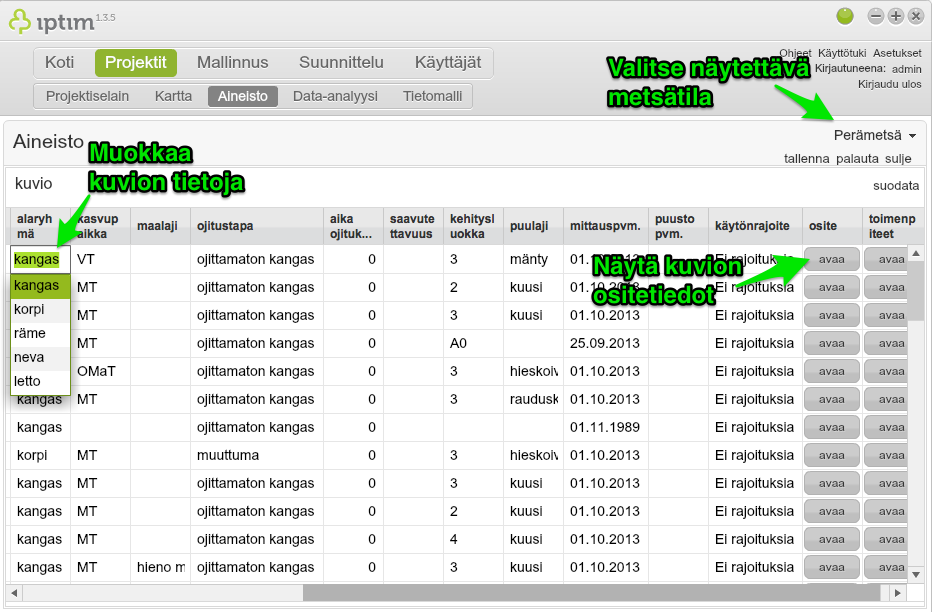
Kuviotietojen muokkaaminen
Kuviotietojen muokkaaminen on hyvin yksinkertaista; valitset halutun kuvion ja sarakkeen (solun), ja kirjoitat soluun haluamasi arvon.
Sarakkeen tyyppi vaikuttaa siihen, minkälaisia arvoja soluihin voi syöttää. Tekstisarake hyväksyy minkälaisia tahansa arvoja, numerosarake hyväksyy vain numeroita ja luokkamuuttujasarake hyväksyy vain yhden ennaltamäärätyistä luokkamuuttujan arvoista.
Monen kuvion muokkaaminen
Voit myös muokata useampien kuvioiden arvoja yhdellä kertaa. Tällöin sinun tulee joko valita monta kuviota "maalaamalla" hiirellä, tai valitsemalla vaikka koko sarake kerralla. Koko sarakkeen valitseminen tapahtuu valitsemalla Valitse sarake hiiren oikeasta napista avautuvasta valikosta.
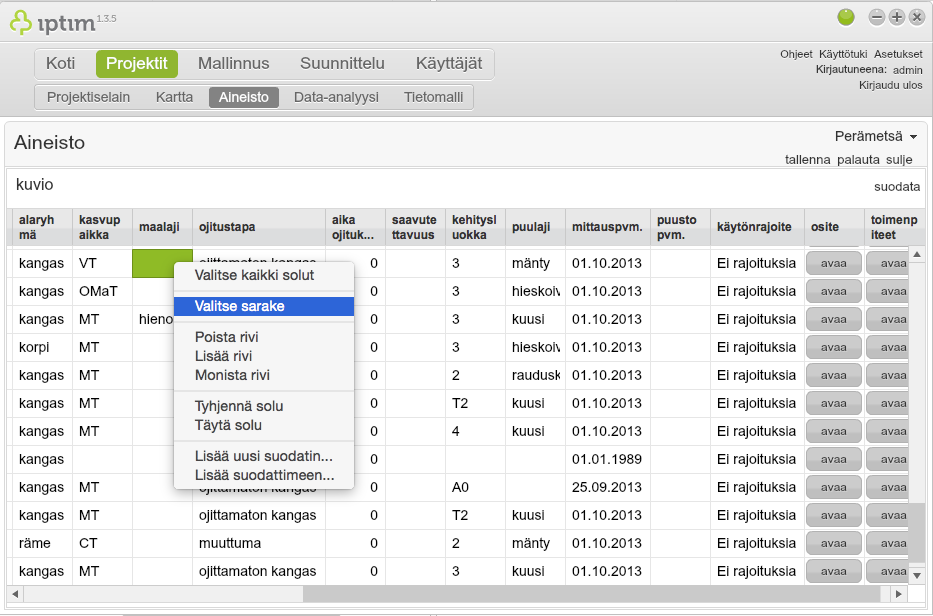
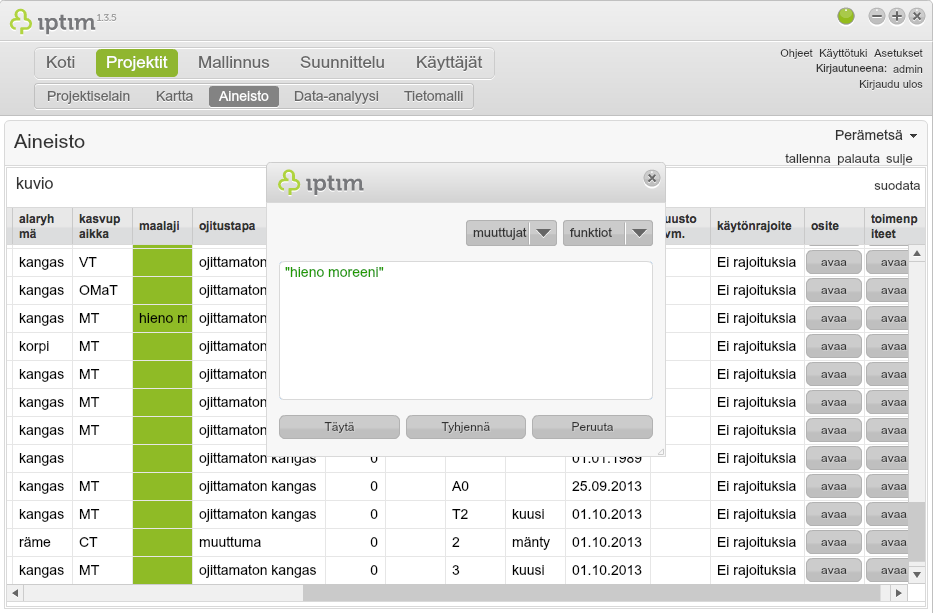
Kun koko sarake on valittu, voit antaa kaikille sarakkeen soluille kerralla uuden arvon valitsemalla Täytä solut hiiren oikealla napilla avautuvasta valikosta.
Avautuvassa ikkunassa voit antaa yhden arvon kaikille sarakkeen soluille (kuten alla olevassa kuvassa "hieno moreeni"). Jos kyseessä on numerosarake, voit antaa yhden numeroarvon sijaan matemaattisen kaavan, joka lasketaan jokaiselle solulle erikseen. Matemaattisissa kaavoissa voit hyödyntää aineistosi muiden sarakkeiden arvoja.
Aineistojen suodattaminen
Jos haluat tarkastella tai muokata kerrallaan vain tietyntyyppisiä kuvioita, voita suodattaa halutunkaltaiset kuviot esille aineistosta. Suodattaminen tapahtuu seuraavasti:
- Klikkaa oikeassa yläkulmassa olevaa suodata -linkkiä
- Syötä avautuvaan ikkunaan haluttu suodatussääntö, esim: alaryhmä = "korpi" ja klikkaa Suodata -painiketta
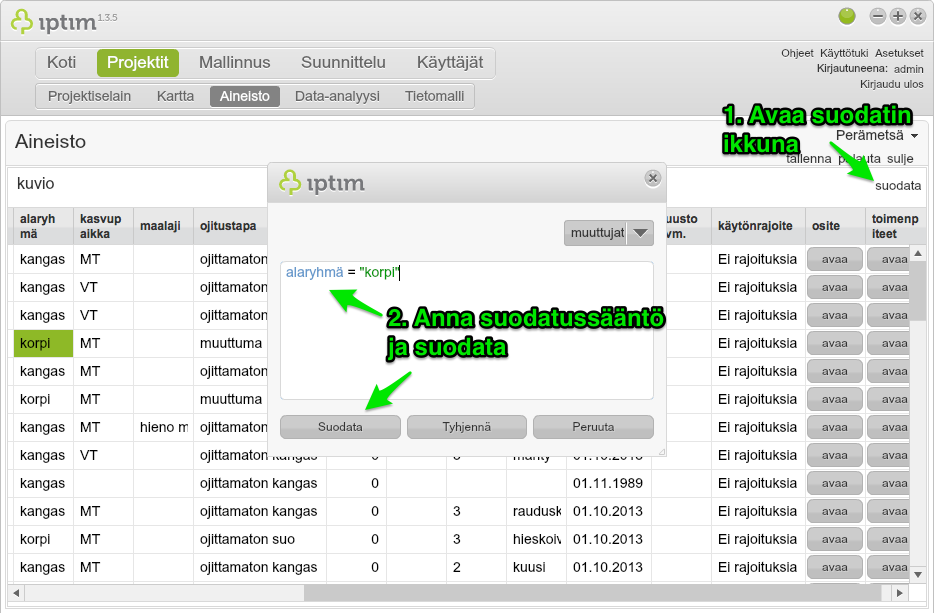
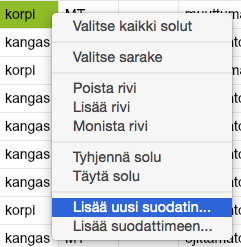
Toinen (ja helpompi) vaihtoehto suodattamiseen on valita suodatettavaksi haluttua joukkoa edustava kuvio, eli tässä tapauksessa kuvio jonka alaryhmä on korpi. Valitse haluttu kuvio ja klikkaa Lisää uusi suodatin... hiiren oikealla napilla avautuvasta valikosta, jolloin suodatinikkuna avautuu, mutta nyt suodatussääntö on ikkunassa jo valmiina.
Kommentit
0 kommenttia
Kirjaudu sisään jättääksesi kommentin.