
Información general
La ventana Plan en el módulo Plan, ofrece herramientas para la creación y configuración de planes. Iptim ofrece varios objetivos para sus planes: mantener el régimen, maximizar el Valor Actual Neto). Además, el usuario puede fijar varios tipos de restricciones. Cada plan resulta en calendarios de cosechas, proyecciones y listas de operaciones.
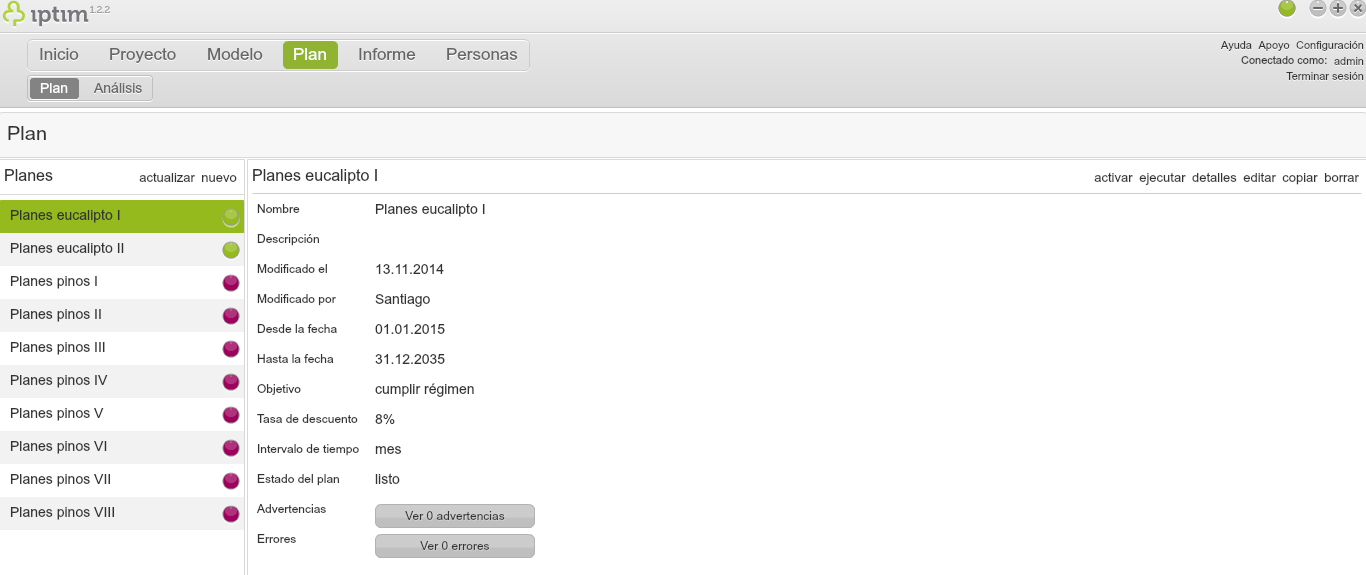
Vista principal de la ventana Plan en el módulo Plan.
__
- haga click en la ventana Plan en el módulo Plan.
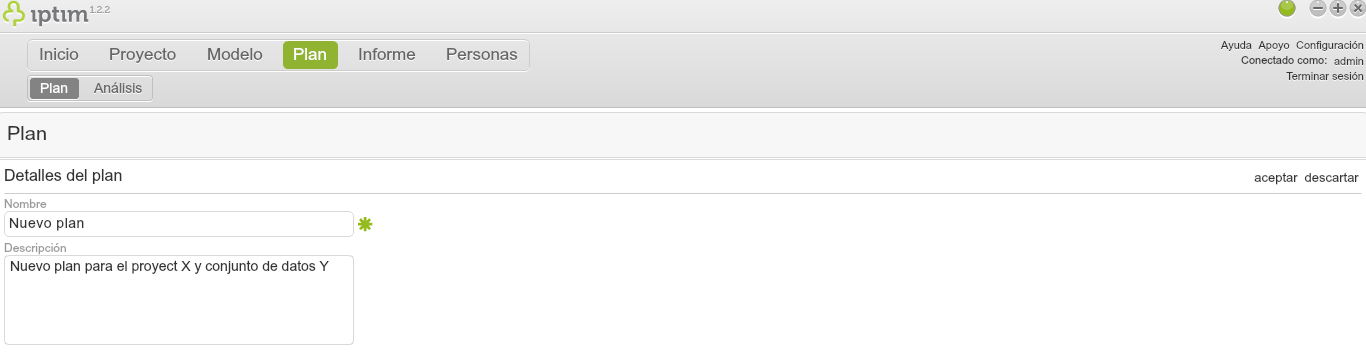
- haga click en nuevo que se encuentra en la sección Planes en el lado izquierdo de la pantalla.
- ingrese un Nombre y una Descripción para su nuevo plan.
- haga click en aceptar.
- haga click en la ventana Plan en el módulo Plan.
- seleccione el plan que desee editar en la sección Planes en el lado izquierdo de la pantalla.
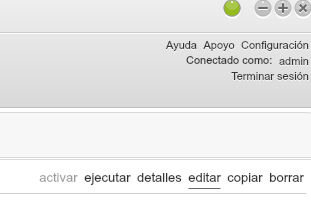
- haga click en editar que se encuentra en el lado derecho de la pantalla (o haga doble click en el plan que desea editar).
- haga click en la ventana Plan en el módulo Plan.
- edite un plan (ver arriba)
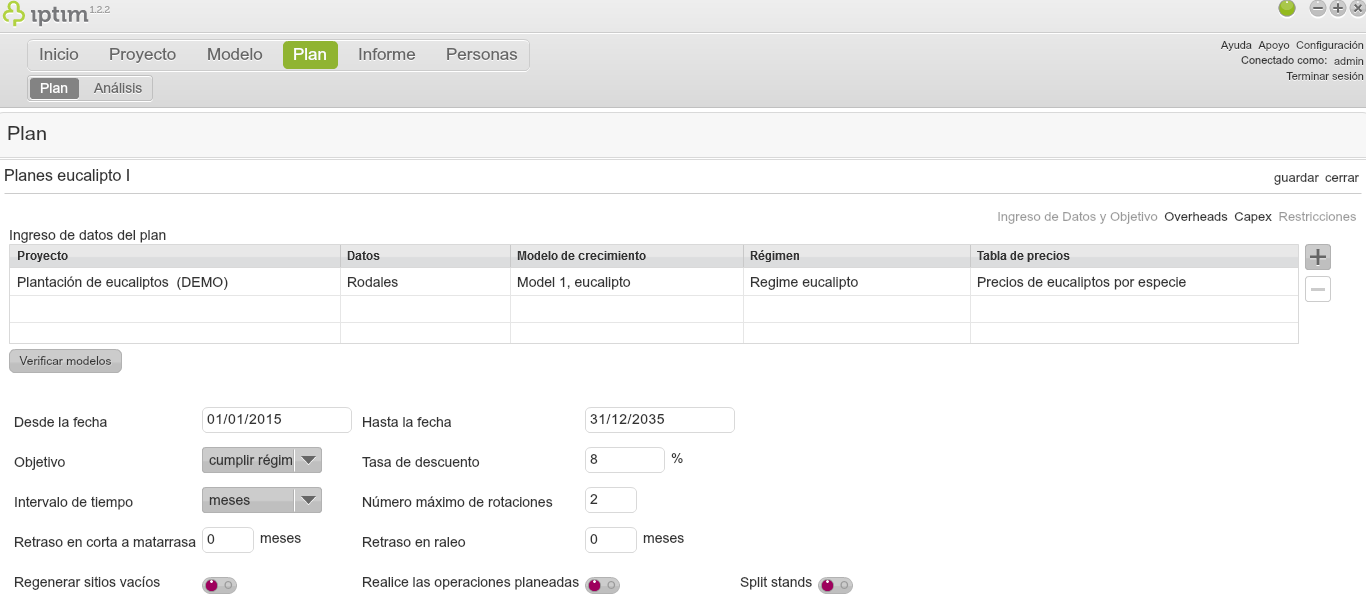
- haga click en el botón + para adicionar una línea.
- encienda los botones switch para incluir Datos (y Proyectos) en su plan. Puede incluir más de uno si desea.
- escoja el Modelo de crecimiento en el menú desplegable.
- escoja la Tabla de precios en el menú desplegable.
- escoja el Régimen en el menú desplegable.
- haga click en adicionar (add).
- modifique la fecha en Desde la fecha para fijar el comienzo de su horizonte de planificación.
- modifique la fecha en Hasta la fecha para fijar el final de su horizonte de planificación.
- escoja el Objetivo con el menú desplegable. El objetivo maximizar VAN optimiza la planificación por encima del cumplimiento del régimen.
- ingrese una Tasa de descuento. Sugerimos ingresar una tasa de descuento acorde a las metodologías utilizadas en su región y sector.
- si desea, cambie el Intervalo de tiempo. Las opciones son años, trimetres y meses.
- ingrese el Número máximo de rotaciones. Este valor fija el número máximo de rotaciones que Iptim modelará (incluso si hay capacidad para modelar más rotaciones, el sistema se detendrá en el número que usted fije).
- ingrese el Retraso en corta a matarrasa (tala rasa). Este valor indica la cantidad de periodos (p.ej. meses) que Iptim puede considerar en la optimización de tala rasa. Por ejemplo, si en el régimen administrativo usted especificó que la tala rasa se relizará en el mes 120, y a usted permite un retraso en tala rasa de 3 meses, Iptim simulará escenarios en los meses 120, 121, y 122 para optimizar el modelo (más información en Régimen).
- ingrese el Retraso en raleo (entresaca). Este valor indica la cantidad de periodos (p.ej. meses) que Iptim puede considerar en la optimización de raleos. Por ejemplo, si en el régimen administrativo usted especificó que un raleo se relizará en el mes 120, y a usted permite un retraso en raleo de 3 meses, Iptim simulará escenarios en los meses 120, 121, y 122 para optimizar el modelo (más información en Régimen).
- si desea, encienda el botón switch Regenerar sitios vacíos. Encienda esta opción para permitir que Iptim regenere terrenos no plantados.
- si desea, encienda el botón switch Realice las operaciones planeadas. Encienda este boton si quiere que Iptim realice las operaciones de silvicultura y cosecha configuradas por usted en el régimen administrativo (más información en Régimen).
- si desea, encienda el botón switch Split stands. Encienda este botón si desea que con el uso de programación lineal Iptim separe los rodales (lotes) para obtener la solución más optima.
- haga click en guardar en la parte derecha de su pantalla.
- haga click en la ventana Plan en el módulo Plan.
- edite un plan y realice la configuración principal (ver arriba).
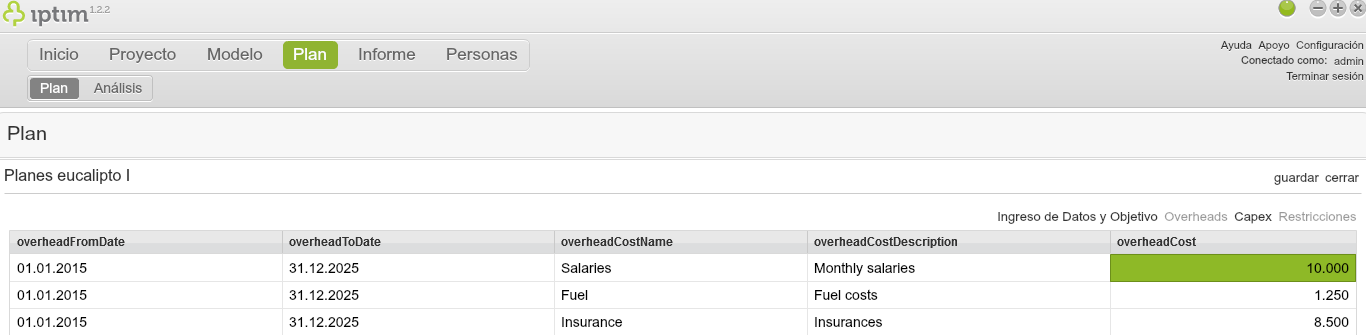
- haga click en Overheads que aparece en la parte superior derecha de su pantalla.
- ingrese en overheadFromDate la fecha en el que comienzan a regir los costos indirectos.
- ingrese en overheadToDate la fecha final en la que rigen los costos indirectos.
- ingrese en overheadCostName el nombre del costo indirecto (p.ej. Salarios).
- ingrese en overheadCostDescription la descripción del costo indirecto.
- ingrese en overheadCost el valor del costo indirecto.
- haga click en guardar.
- haga click en la ventana Plan en el módulo Plan.
- edite un plan y realice la configuración principal (ver arriba).
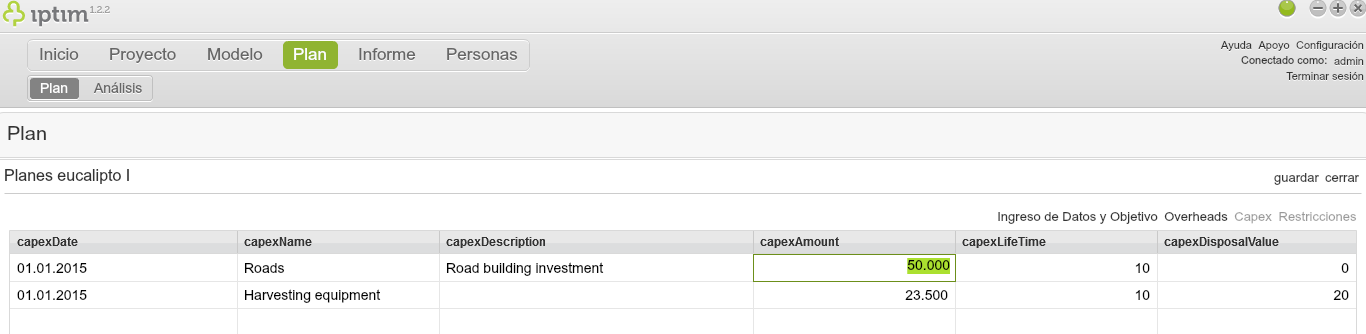
- haga click en Capex que aparece en la parte superior derecha de su pantalla.
- ingrese en capexDate la fecha en el que se incurrió la inversión.
- ingrese en capexName el nombre de la inversión de capital (p.ej. maquinaria).
- ingrese en capexDescription la descripción de la inversión de capital.
- ingrese en capexAmount el valor de la inversión de capital.
- ingrese en capexLifeTime el tiempo de vida de la inversión en capital.
- ingrese en capexDisposalValue el valor de disposición (residual) de la inversión en capital.
- haga click en guardar.
- haga click en la ventana Plan en el módulo Plan.
- edite un plan y realice la configuración principal (ver arriba).
- haga click en Restricciones que aparece en la parte superior derecha de su pantalla.
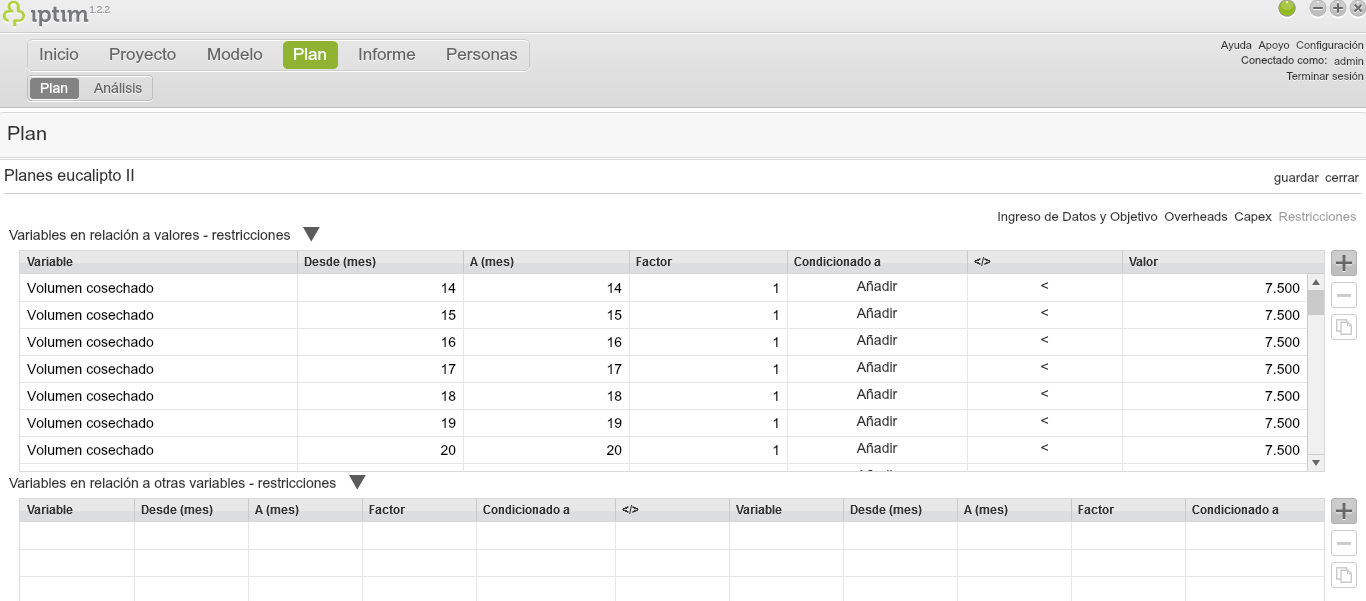
- haga click en el botón + a la derecha de la sección Variables en relación a valores.
- haga doble-click en la celda debajo de la columna Variable y escoja la variable base para la restricción (p.ej. si desea restringir los costos, escoja Costos).
- haga doble-click en la celda debajo de la columna Desde para fijar el periodo desde donde se aplica la restricción.
- haga doble-click en la celda debajo de la columna A para fijar el periodo hasta cuando se aplica la restricción.
- haga doble-click en la celda debajo de la columna Factor para ingresar un multiplicador numérico para la variable. Por ejemplo, si desea restringir un 90% de la variable, ingrese 0,90 [esta funcionalidad es más útil en la restricción tipo (ii)].
- haga doble-click en la celda debajo de la columna Condicionado a para condicionar la restricción a diferentes variables (p.ej., tierra, región, especies, tierra improductiva, tipo de regeneración, tipo de cosecha, calidad (uso)). Escoja la variable, la opción especifica para esa variable, presione el botón +, y haga click en Guardar.
- haga doble-click en la celda debajo de la columna </> para escojer entre "<" o ">".
- haga doble-clck en la celda debajo de la columna Valor e introduzca un valor. Las unidades de estos valores son las unidades predeterminadas del sistema (área en hectáreas, volúmen de cosechado en metros cúbicos).
- haga click en guardar en la parte superior derecha de la pantalla.
- Variable: Superficie cosechada
- Desde (año): 1
- A (año): 1
- Factor: 1
- Condicionado a: Especie (pino)
- </>: <
- Valor: 500
- haga click en la ventana Plan en el módulo Plan.
- edite un plan y realice la configuración principal (ver arriba).
- haga click en Restricciones que aparece en la parte superior derecha de su pantalla.
- haga click en el botón + a la derecha de la sección Variables en relación a otras variables.
- haga doble-click en la celda debajo de la columna Variable al lado izquierdo de la pantalla y escoja la variable base para la restricción (p.ej. si desea restringir los costos, escoja Costos).
- haga doble-click en la celda debajo de la columna Desde para fijar el periodo desde donde se aplica la restricción.
- haga doble-click en la celda debajo de la columna A para fijar el periodo hasta cuando se aplica la restricción.
- haga doble-click en la celda debajo de la columna Factor para ingresar un multiplicador numérico para la variable. Por ejemplo, si desea restringir un 90% de la variable, ingrese 0,90.
- haga doble-click en la celda debajo de la columna Condicionado a para condicionar la restricción a diferentes variables (p.ej., tierra, región, especies, tierra improductiva, tipo de regeneración, tipo de cosecha, calidad (uso)). Escoja la variable, la opción especifica para esa variable, presione el botón +, y haga click en Guardar.
- haga doble-click en la celda debajo de la columna </> para escojer entre "<" o ">".
- repita los pasos 5 a 9 para la segunda variable.
- haga click en guardar en la parte superior derecha de la pantalla.
- Variable: Volumen cosechado
- Desde (año): 2
- A (año): 2
- Factor: 1,10
- Condicionado a: Especie (pino)
- </>: >
- Variable: Volumen cosechado
- Desde (año): 1
- A (año): 1
- Factor: 1,00
- Condicionado a: Especie (pino)
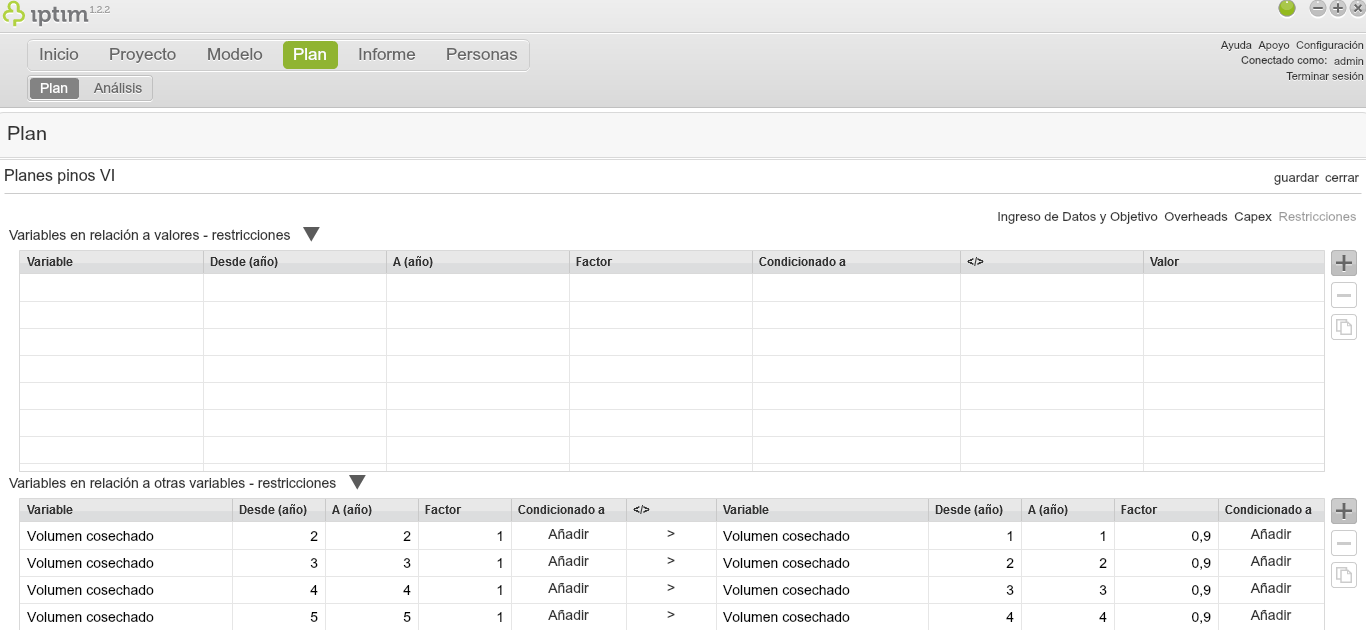
Adición de restricciones (variables en relación a otras variables).
__
Ejecución de planes
Después de configurar un plan (ver arriba) es necesario ejectuarlo:
- haga click en la ventana Plan en el módulo Plan.
- seleccione un plan a ejecutar en la sección Planes a la izquierda de la pantalla (el plan ya debe de estar previamente configurado).
- haga click en ejecutar en la parte superior derecha de la pantalla. Una ventana aparecerá indicándole que el plan será ejecutado.
- haga click en OK. Si el plan tiene errores, el plan no será ejecutado. Iptim le indicará las Advertencias y los Errores en la parte derecha de la pantalla. El círculo al lado del plan estará de color amarillo mientras la ejecución se lleva a cabo. Una vez el plan haya sido ejecutado correctamente, el color del círculo se convertirá en verde.
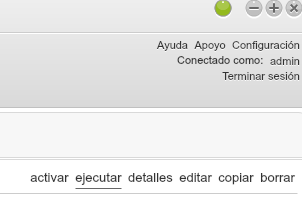
Botón para ejecutar planes.
__
Estado de los planes (verde, amarillo y rojo)
Cada plan tiene al lado un círculo rojo, amarillo, o verde.
- círculo verde indica que el plan no ha sido ejecutado y esto se puede verificar en la parte derecha de la pantalla en el campo Estado del plan.
- círculo rojo indica que el plan no esta listo (no ha sido ejecutado exitosamente).
- círculo amarillo indica que el plan se encuentra en proceso de ejecución.
Lista de planes, uno listo (verde), otro ejecutando (amarillo), y dos no listos (rojos).
__
Activación de planes
Una vez un plan ha sido ejectuado, este puede ser activado. Activar un plan le permite observar las operaciones de cada rodal (e.g. plantación, entresacas, tala rasas) en la ventana de Datos. Esta funcionalidad le permite modificar las fechas, costos, y notas de estas operaciones. Para activar un plan:
- haga click en la ventana Plan en el módulo Plan.
- seleccione un plan a activar en la sección Planes a la izquierda de la pantalla (el plan ya debe de estar previamente ejecutado).
- haga click en activar en la parte superior derecha de la pantalla. Una ventana aparecerá pidiendo una confirmación para activar el plan.
- haga click en Sí. Una ventana aparecerá indicando el éxito de la activación.
- haga click en OK.
Más información sobre operaciones en Régimen.
Más información sobre la ventana de Datos en Datos.
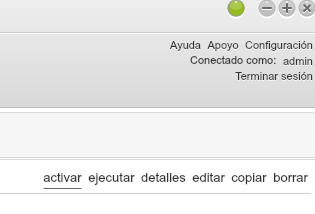
Botón para activar el plan.
Comentarios
0 comentarios
Inicie sesión para dejar un comentario.