
Información general
La ventana Análisis en el módulo Plan le ofrece herramientas para analizar y comparar planes. Estas herramientas ofrecen análisis operativos y financieros. Tenga en cuenta que solo podrá analizar los planes que hayan sido ejecutados correctamente (más información en Plan).
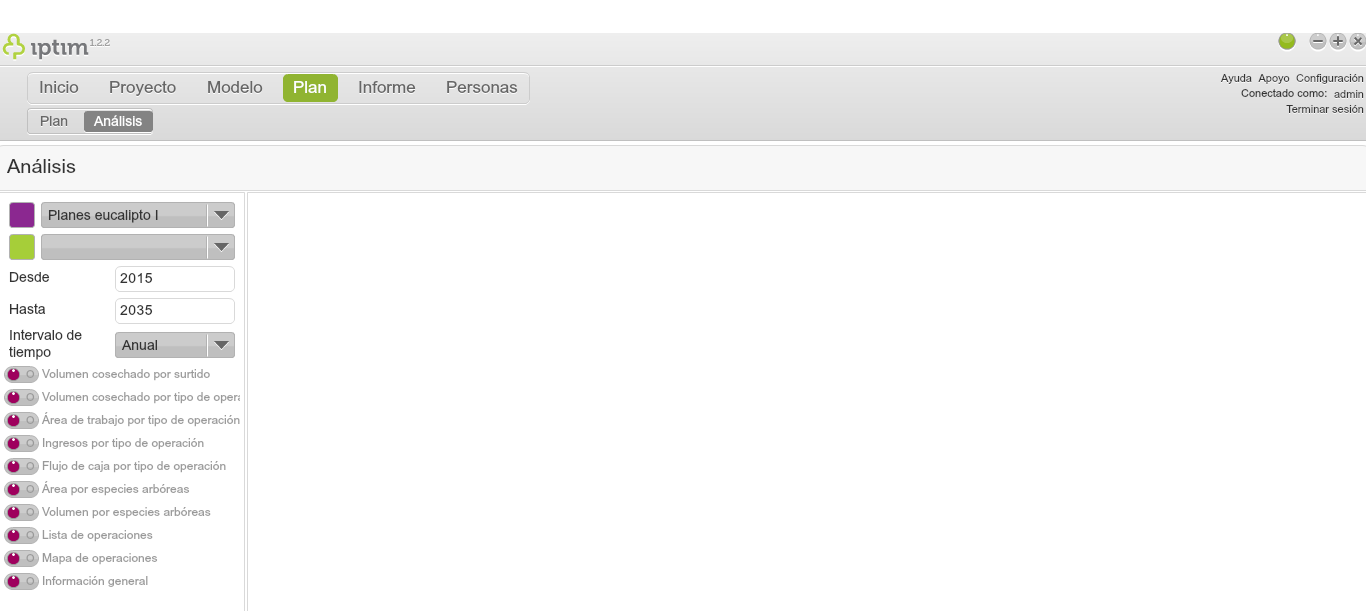
Vista principal de ventana de Análisis.
__
Selección de planes a analizar
Para seleccionar planes a analizar siga las siguientes instrucciones:
- haga click en la ventana Análisis del módulo Plan.
- haga click en el primer menú desplegable en la parte izquierda de su pantalla y escoja el primer plan a analizar.
- haga click en el segundo menú desplegable y escoja el segundo plan a analizar (opcional).
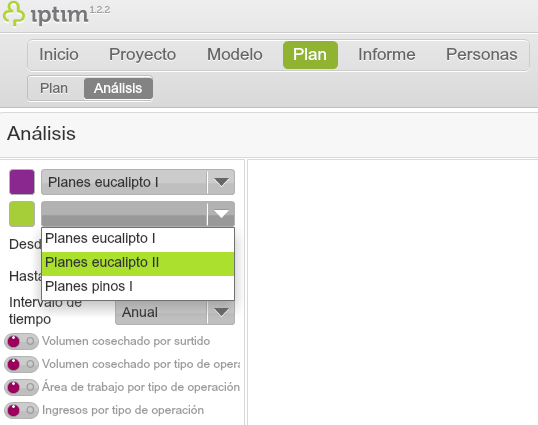
Escogiendo planes para analizar y comparar.
__
Análisis de planes
Para analizar los planes siga las siguientes instrucciones:
- haga click en la ventana Análisis del módulo Plan.
- seleccione los planes a analizar (ver arriba).
- introduzca un año en Desde. Este será el primer año del horizonte de planificación.
- introduzca un año en Hasta. Este será el primer año del horizonte de planificación.
- haga click en el menú desplegable Intervalo de tiempo y escoja el intervalo para su horizonte de planificación. Las opciones son Anual, Trimestral y Mensual.
- encienda los botones switch correspondientes a las proyecciones operativas y financieras que desea analizar.
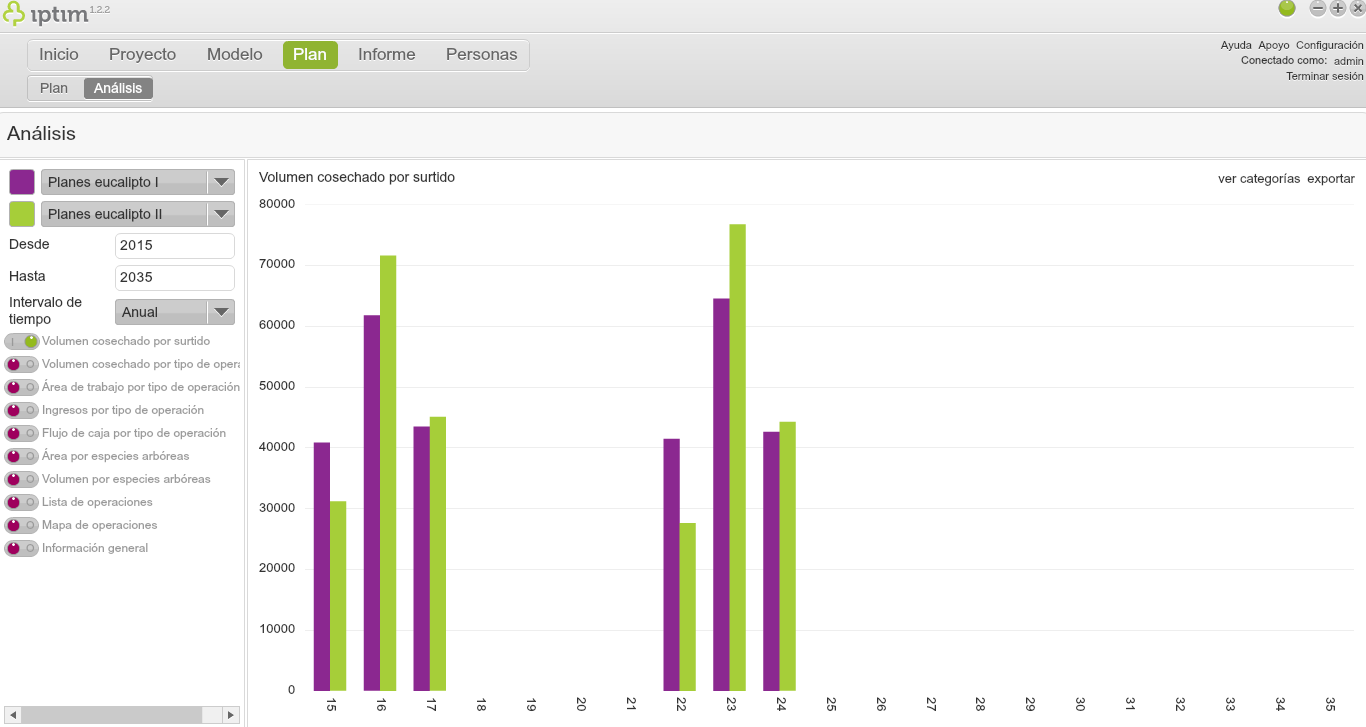
Vista del análisis 'Volumen cosechado por surtido (uso)'.
__
Vista de valores totales vs. vista de categorías
Algunos análisis ofrecen dos vistas: (i) vista de valores totales y (ii) vista de categorías. Las instrucciones para navergar entre ambas vistas son las siguientes:
- haga click en la ventana Análisis del módulo Plan.
- seleccione un plan a analizar (ver arriba).
- encienda el botón switch Volumen cosechado por surtido (uso). La gráfica a la derecha está en la vista de totales.
- haga click en ver categorías en la parte superior derecha de su pantalla. Esta vista presenta las proyecciones de manera más detallada de acuerdo a las categorías en cada análisis.
- haga click en ver los totales en la parte superior derecha de su pantalla. De esta forma se devuelve a la lista de totales.
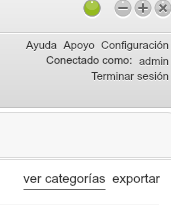
Botón para cambiar a vista de 'categorías'.
__
Exportación de reportes y listas
Muchos de los análisis de Iptim se pueden exportar:
- haga click en la ventana Análisis del módulo Plan.
- seleccione un plan a analizar (ver arriba).
- encienda el botón switch Volumen cosechado por surtido (uso).
- haga click en exportar en la parte superior derecha de la pantalla.
- escoja un folder y guarde el reporte.
Botón para exportar reportes.
__
Listas de operaciones
Un análisis muy importante que ofrece Iptim es la generación de listas de operaciones. Estas son listas optimizadas organizadas por rodal (lote). Este análisis indica la fecha óptima para relizar cada operación, y proyecciones de volumenes y costos asociados para cada operación. Para revisar las listas de operaciones siga las siguientes instrucciones:
- haga click en la ventana Análisis del módulo Plan.
- seleccione un plan a analizar (ver arriba).
- encienda el botón switch Lista de operaciones. Una tabla para cada plan aparece en la parte de recha de la pantalla.
- haga click en Abierto en la columna denominada operaciones. Las operaciones a realizar en ese rodal se abren
- en una operación de tala rasa o raleo haga click en Abierto en la columna denominada calidades (usos). Esto abrirá una nueva tabla indicando el volumen cosechado en esa operación
- haga click en Volver en la parte inferior izquierda de su pantalla para regresar a la vista anterior.
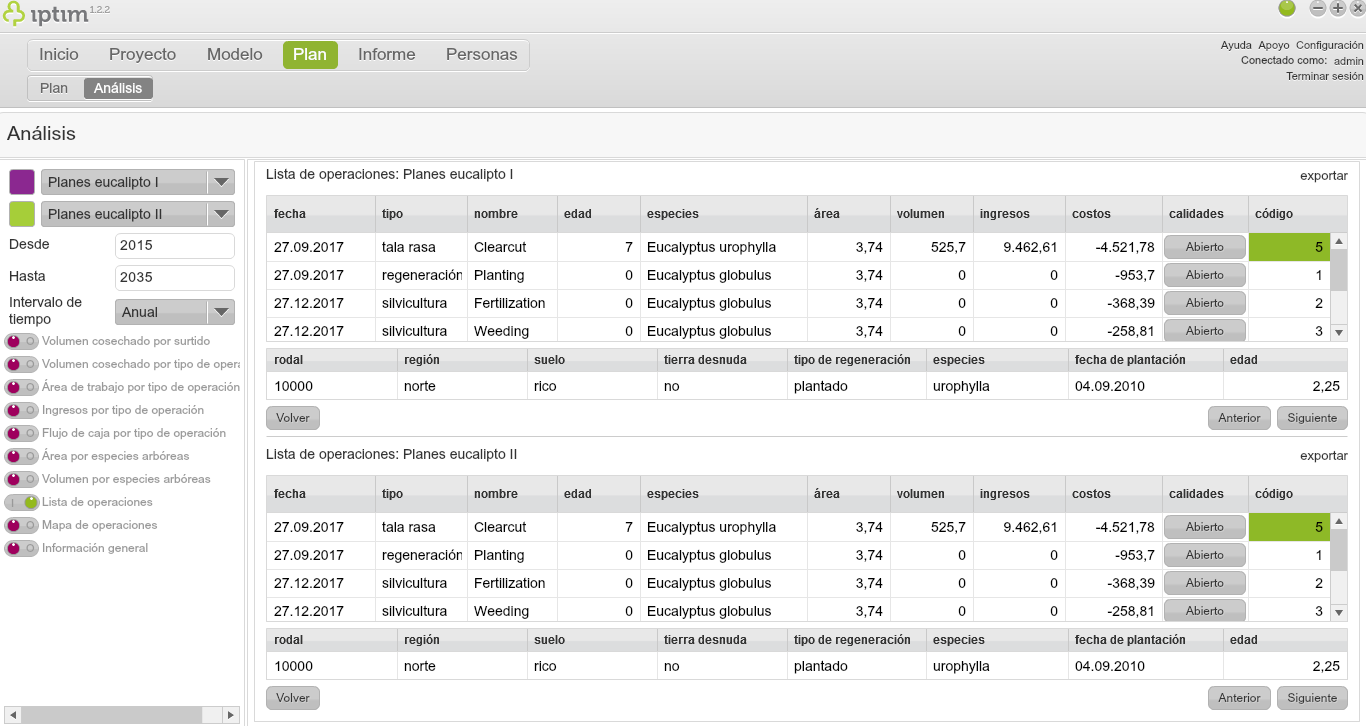
Vista de listas de operaciones mostrando las listas de operaciones en dos rodales.
__
Mapa de operaciones
Iptim le permite visualizar el cambio de operaciones en cada rodal durante el tiempo:
- haga click en la ventana Análisis del módulo Plan.
- seleccione un plan a analizar (ver arriba).
- encienda el botón switch Mapa de operaciones. Un mapa aperce en la parte derecha de la pantalla. El mapa incluye menús en la parte derecha para escoger las operaciones que desea seguir en el análisis. Además el mapa ofrece herramientas para hacer zoom y visualizar/ocultar capas.
- haga click en el botón play (trángulo) en la parte superior izquierda del mapa. Los rodales cambiarán de color de acuerdo a la leyenda de operaciones.
- haga click en los botónes de retroceder y adelantar (triángulos) en la parte superior derecha del mapa para retroceder y adelantar los pasos de tiempo.
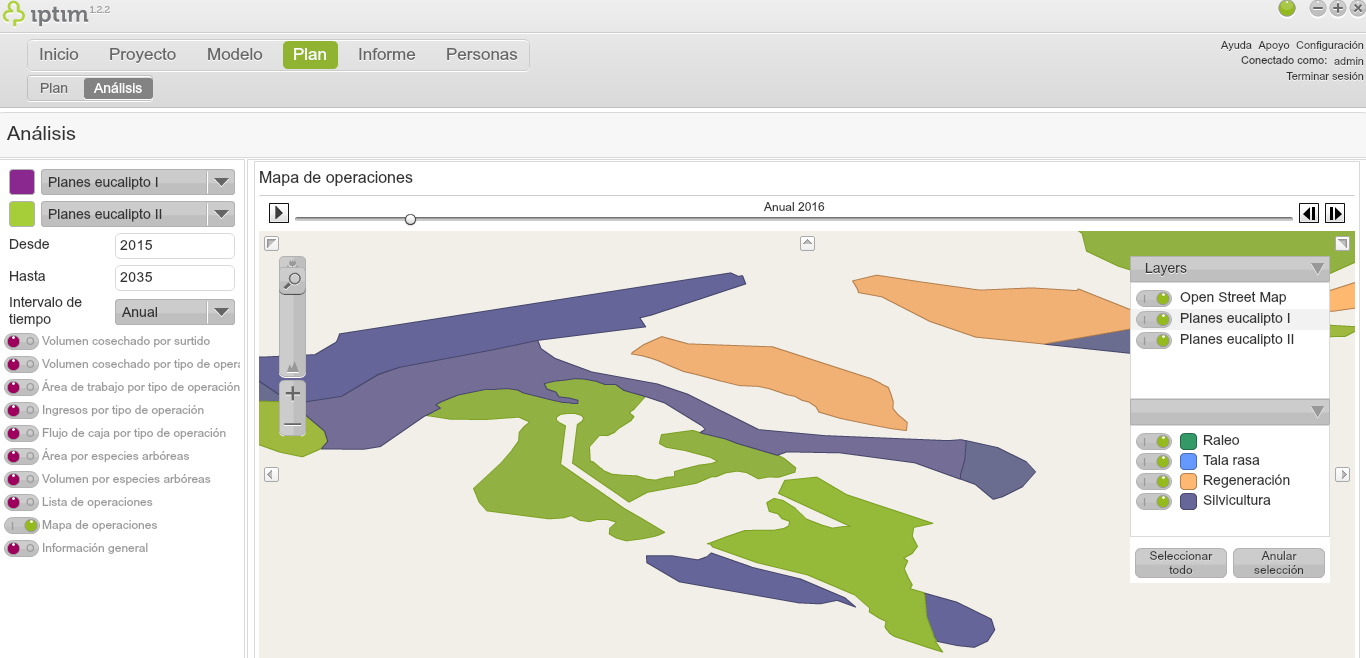
Vista de mapa de operaciones.
- Volumen cosechado por surtido. La vista de 'totales' presenta los volumenes totales de cosechado en cada periodo. La vista de 'categorías' presenta esta información resaltando los surtidos (p.ej. pulpa, acerrío) correspondientes a estos volúmenes de cosecha.
- Volumen cosechado por tipo de operación. La vista de 'totales' presenta los volumenes totales de cosechado en cada periodo. La vista de 'categorías' presenta esta información resaltando las operaciónes (entresacas y tala rasa) vinculadas a estos volúmenes de cosecha.
- Área de trabajo por tipo de operación. La vista de 'totales' presenta las áreas totales en la que se realizarían operaciones en cada periodo. La vista de 'categorías' presenta esta información resaltando las operaciones (p.ej. plantación, manejo de rebrotes, entresaca, tala rasa) vinculadas a estas áreas.
- Ingresos por tipo de operación. La vista de 'totales' presenta los ingresos en cada periodo. La vista de 'categorías' presenta esta información resaltando los tipos de operaciones que generarían estos ingresos (entresaca, tala rasa).
- Flujo de caja po tipo de operación. La vista de 'totales' presenta los flujos (ingresos y egresos) en cada periodo. La vista de 'categorías' presenta esta información resaltando los tipos de operaciones vinculados a estos flujos (entre saca y tala rasa para ingresos; plantación, manejo de rebrotes, silvicultura para egresos).
- Área por especies arbóreas. La vista de 'totales' presenta las áreas totales con árboles en pie en cada periodo. La vista de 'categorías' presenta esta información resaltando las especies correspondientes a estas áreas.
- Volumen por especies arbóreas. La vista de 'totales' presenta los volumenes totales de los árboles en pie en cada periodo. La vista de 'categorías' presenta esta información resaltando las especies correspondientes a estos volúmenes.
- Lista y mapas de operaciones. Ver arriba.
- Información general. Esta ventana ofrece información relacionada a la superficie total, valor actual neto (VAN), VAN por unidad de área, y flujo de caja anual promedio.
Comentarios
0 comentarios
Inicie sesión para dejar un comentario.