
Criando um novo projeto
Para criar um novo projeto, clique no botão novo na janela do aplicativo e note que três opções aparecerão. Essas opções diferem principalmente na forma como os dados serão estruturados.
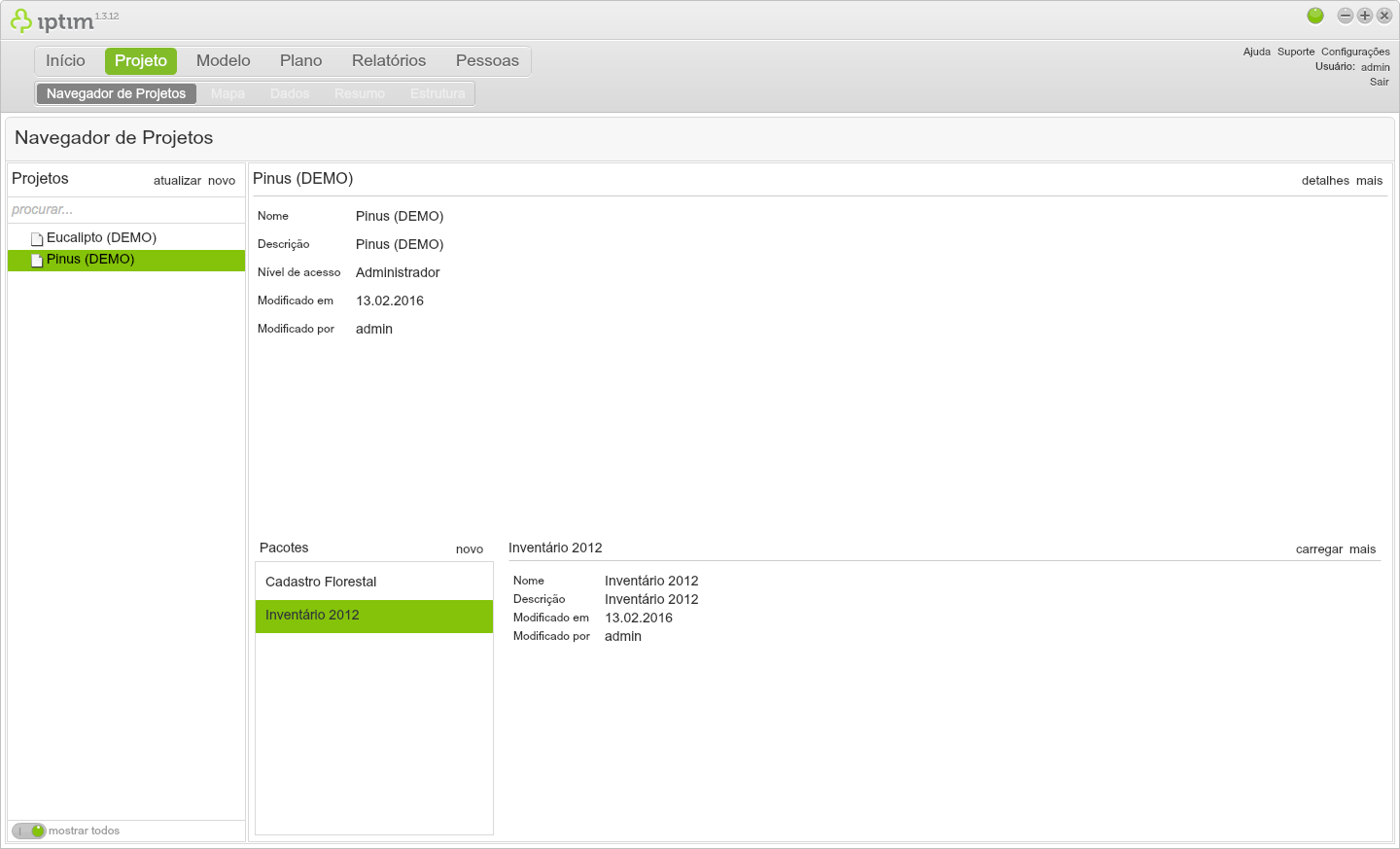
Browser de projetos. Você pode criar novos projetos ou adicionar conjuntos de dados clicando no botão novo.
- Novo projeto: Criará um projeto inteiramente novo. Esta opção lhe permitirá definir uma nova estrutura de projeto que melhor se encaixa em seus dados atuais. Se você decidir criar um novo projeto, você também terá que definir os conjuntos de dados que irão compor o novo projeto. Para fazer isso, clique no botão novo na parte superior do campo “Pacotes” e selecione copiar modelo ou copiar pacote existente, de forma similar à descrita abaixo.
- Copiar modelo de projeto: Esta opção permitirá que você selecione um modelo dentre um conjunto de estruturas básicas, ao invés de criar um modelo inteiramente novo. O modelo também pode ser adaptado de acordo com suas necessidades.
- Copiar projeto existente: Ao selecionar esta opção, você criará uma cópia exata de um projeto existente.
Depois de selecionar a opção mais adequada, uma nova tela de configurações do projeto aparece. Nela você pode definir o nome e a descrição do seu projeto.
Carregar o novo projeto
Projetos são carregados selecionando no browser o projeto desejado e, em seguida, um pacote de dados pertencente ao mesmo. Em seguida, você deve ou clicar carregar no canto superior direito da tela, ou clicar duas vezes no nome do pacote de dados. Note que um projeto não é carregado automaticamente quando criado; o usuário deve carregá-lo.
Cada um destes conjuntos de dados representa uma parta dos dados florestais e terá uma estrutura individual. Você pode carregar quantos conjuntos de dados desejar, desde que eles pertençam ao mesmo projeto.
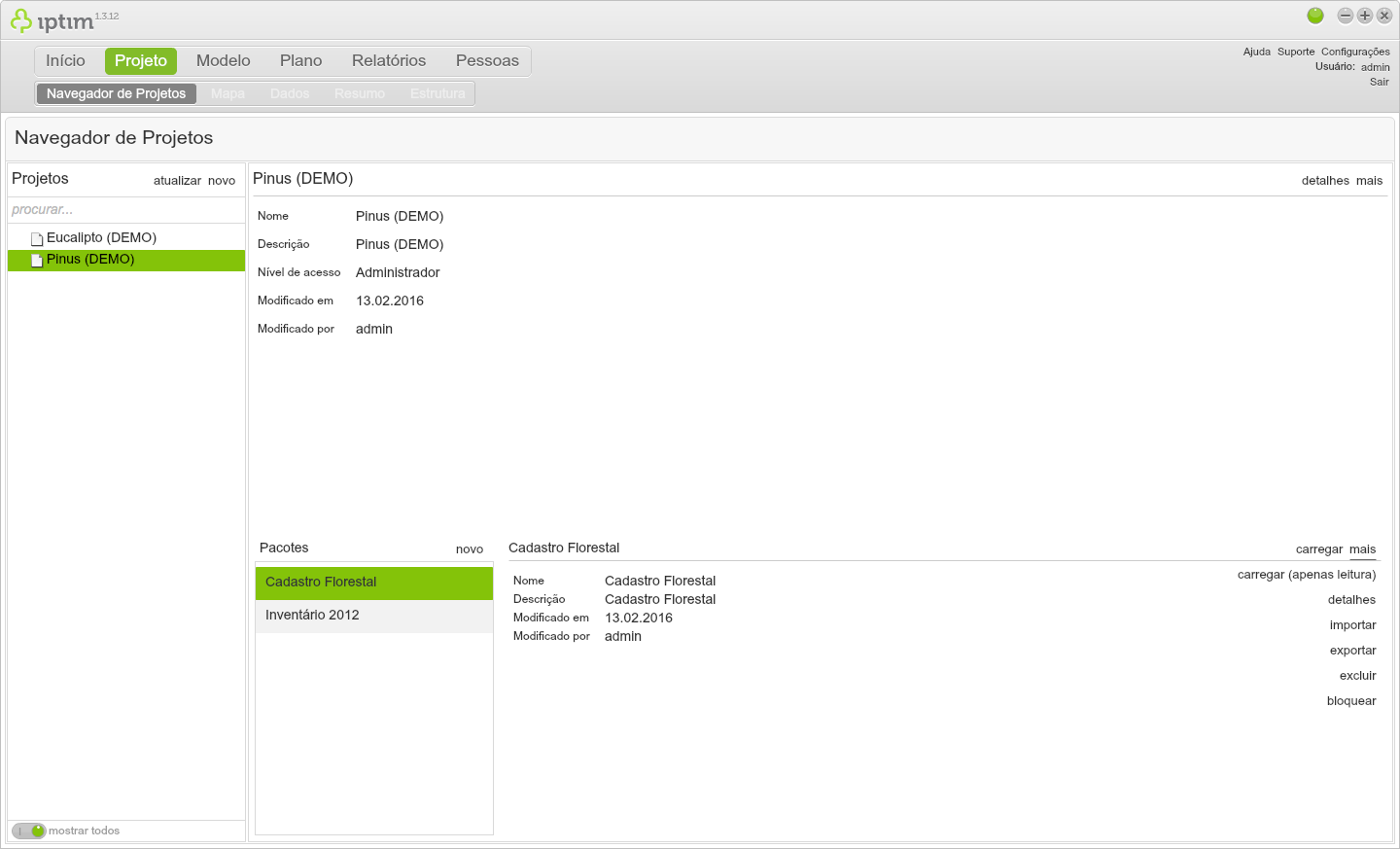
Quando um conjunto de dados é carregado, seu nome aparece no canto superior direito do aplicativo e um símbolo de cadeado aparece antes do nome do pacote de dados no browser. Quando o símbolo de um cadeado estiver presente, o projeto está bloqueado e apenas o usuário que o bloqueou poderá modificar seu conteúdo. Você pode facilmente descobrir quem bloqueou o projeto posicionando seu cursor sobre o cadeado.
Salvar e fechar um projeto
Para salvar as alterações no projeto ativo, clique no botão Salvar no canto superior direito da tela. Isto salvará todas as alterações feitas em seu projeto. Para fechar o projeto ativo, clique no botão Fechar no canto superior direito.
Comentários
0 comentário
Por favor, entre para comentar.