
Noções básicas de importação de dados
As Ferramentas de importação de dados do Iptim permitem que você envie o seus registros de talhão e dados de inventário florestal existentes para o Iptim. Você pode importar dados de vários formatos, tais como planilhas Excel e vários tipos de arquivos de texto. Você também pode ter diferentes tipos de níveis de dados (tais como dados de talhão, parcelas e árvores), e você pode ter tantas propriedades (variáveis ou atributos) por nível quanto desejar.
Importando dados de planilhas Excel
Para iniciar a importação de dados, escolha a opcão Projeto / Importar dados e selecione o formato adequado: ou xls ou xlsx. No próximo passo, selecione o(s) arquivo(s) de dados que você deseja importar para o Iptim. Você pode adicionar e remover arquivos de dados usando os botões de + e - na parte superior direita. Você pode importar dados de um ou mais arquivos de cada tipo de cada vez.
Escolha o arquivo ‘sampleplots.xls’ que está incluído neste pacote de tutorial clicando no botão + e selecionando o arquivo usando a caixa de diálogo do sistema. Em seguida, prossiga utilizando o botão próximo no canto inferior direito.
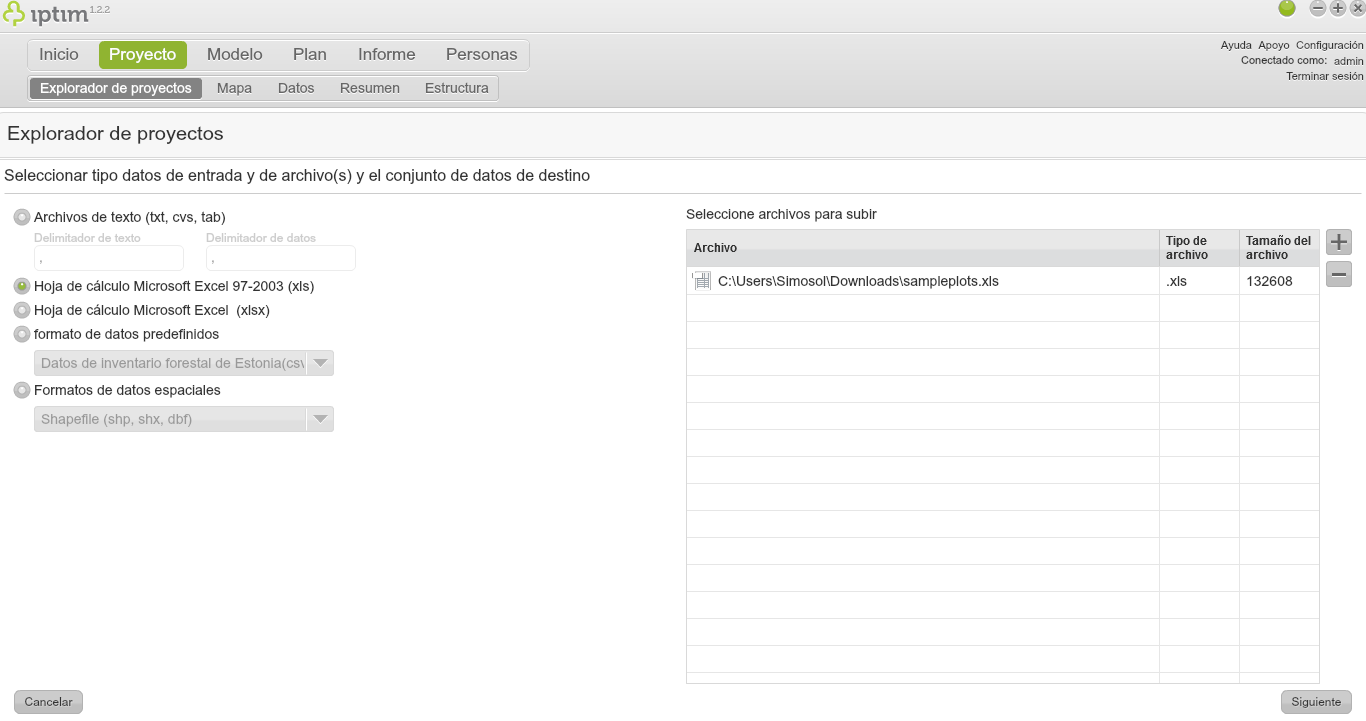
A importação de uma planilha.
Na próxima etapa você terá que ligar as planilhas de dados como elas estão organizadas no Excel aos níveis de dados definidos na estrutura do projeto. Basta selecionar um nível de dados do lado esquerdo e uma planilha de dados do Excel no direito e criar um link entre eles pressionando o botão no centro da tela. Isso indicará ao Iptim que a planilha selecionada é a fonte das informações que serão importadas para aquele nível de dados.
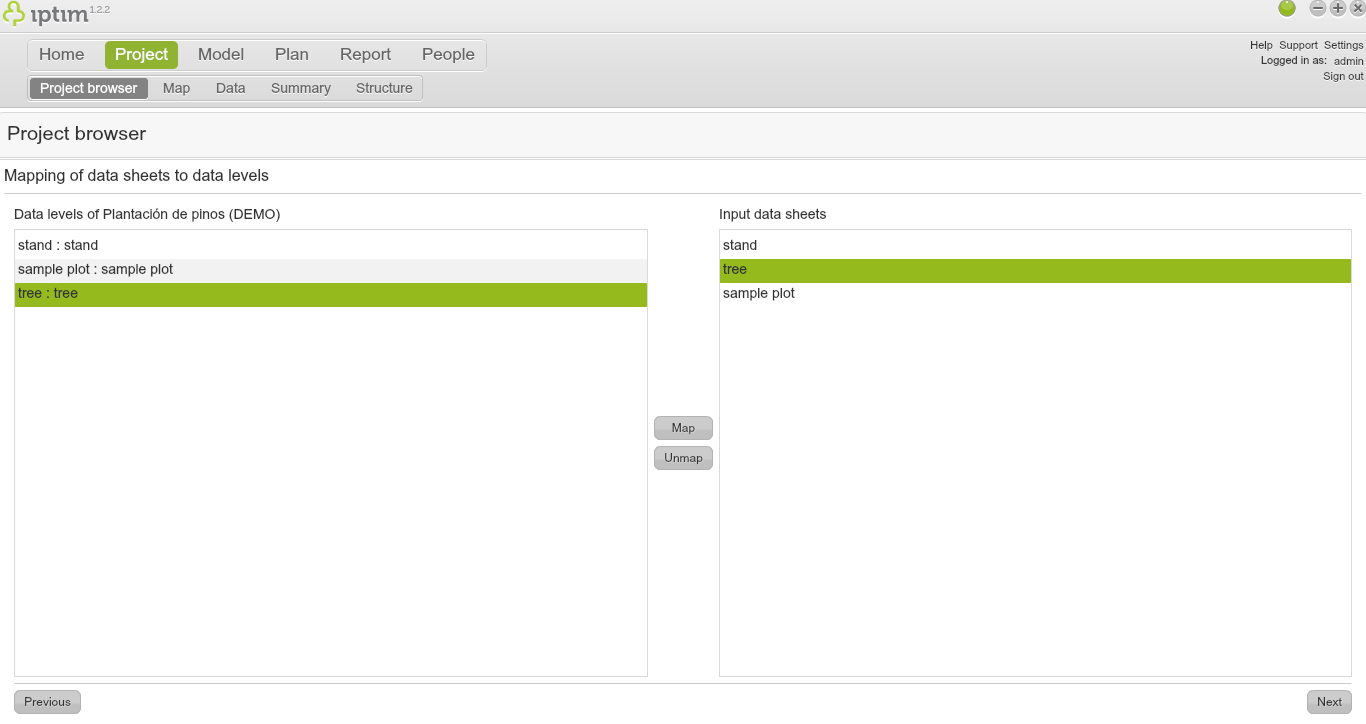
Vinculação de planilha aos níveis de dados.
Importação de dados de arquivos de texto
Também é possível importar dados de arquivos de texto.
Atribuir colunas chave a níveis de dados
Nesta fase você precisa selecionar as colunas chave (das planilhas importadas) que serão utilizadas para mapear as relações entre os dados nos diferentes níveis. Na planilha fornecida para o tutorial (sampleplots.xls), por exemplo, é preciso conectar árvores à sua parcela e parcelas ao seu talhão.
No exemplo de conjunto de dados (sampleplots.xls), cada árvore pode ser identificado por tree_id, plot_id, stand_id e estate. Isto significa que, a fim de obter uma identificação única para uma árvore, é necessário saber quais são seus respectivos estate, talhão, parcela e ID da árvore. O tree_id por si só não é único, porque muitas árvores pode ter números de identificação “1”, “2”, “3”, e assim por diante.
Para conectar dois níveis de dados, selecione as colunas chave que eles têm em comum, mantendo uma ordem hierárquica. Por exemplo: para mapear árvores junto a parcelas, selecione as colunas chave das seguintes propriedades do nível árvore: estate, stand_id e plot_id, nesta ordem. Repita esta seleção nas propriedades de parcelas.
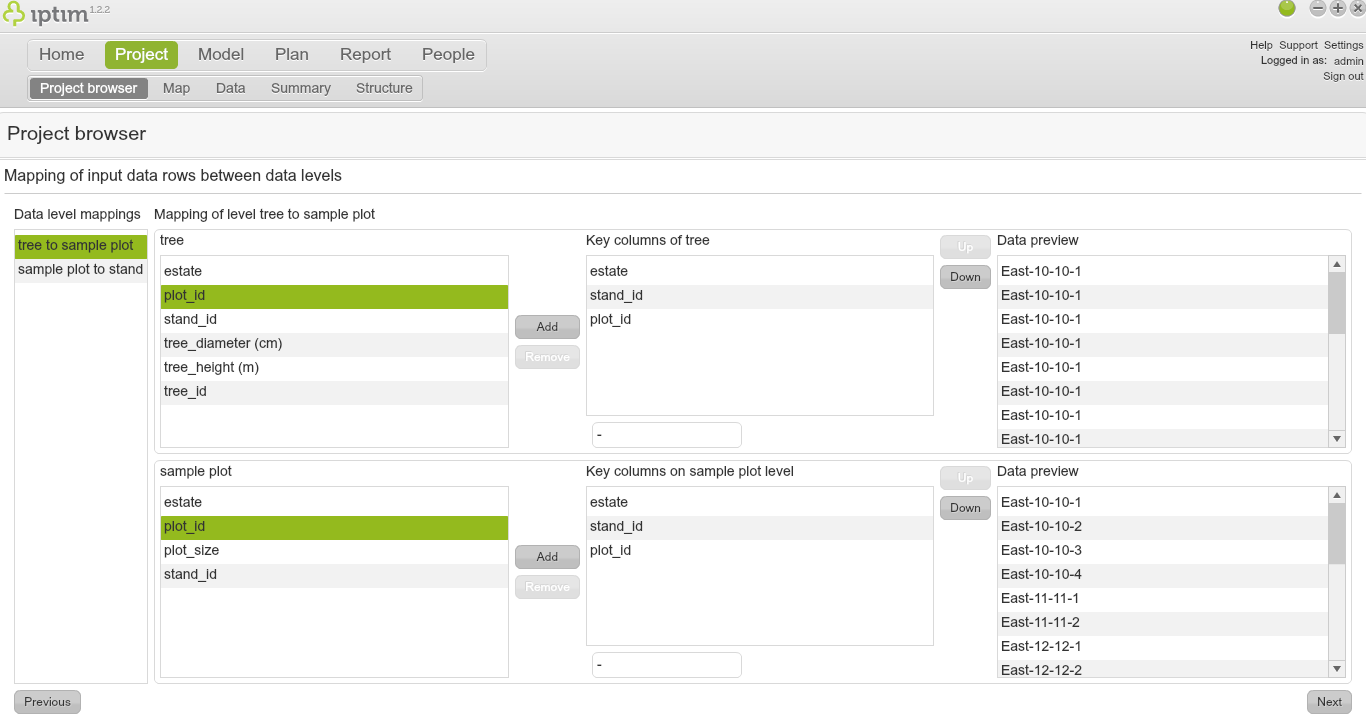
Para mapear parcelas aos talhões, selecione as colunas chave das seguintes propriedades de parcela: estate e stand_id. Repita esta seleção nas propriedades de talhão e clique em próximo.
Mapear as propriedades do arquivo às propriedades do Iptim
Nesta fase você precisa mapear as colunas do arquivo de dados às propriedades do Iptim. No lado esquerdo você vê a sua estrutura de dados, e à direita, as colunas do arquivo importado.
É necessário ligar as colunas de dados importadas às propriedades do Iptim. Para tanto, selecione uma coluna da planilha no lado direito, escolha a propriedade do Iptim correspondente no lado esquerdo, e pressione Mapear. Lembre-se de certificar-se que você está selecionando colunas e propriedades em níveis de dados correspondentes!
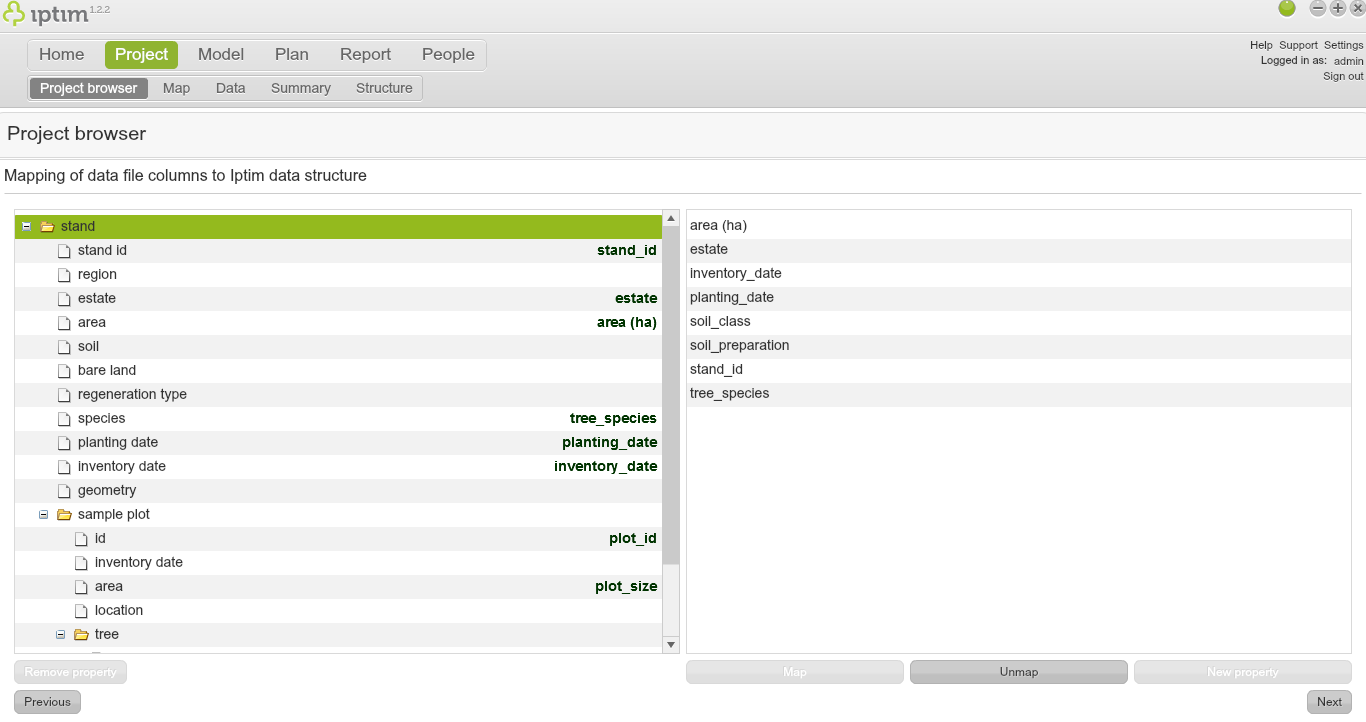
Mapeamento de dados.
Observe que, em alguns casos, as colunas ainda não possuem uma propriedade do Iptim correspondente. No nível de talhão, há três colunas que gostariamos de importar, mas não existem correspondentes atualmente no Iptim: estate, soil_class e soil_preparation.
Primeiramente, criaremos uma nova propriedade no Iptim que servirá para a importação da coluna estate. Selecione a coluna estate no lado direito e clique em nova propriedade. Isso abre uma nova tela onde você deve selecionar “Variável de texto” como o tipo da nova propriedade. Na tela seguinte, defina o novo nome da propriedade (“estate”) e sua descrição, e clique em Salvar. Agora você deve encontrar a nova propriedade na estrutura de dados do lado esquerdo, abaixo das propriedades já existentes. Selecione-a, escolha a coluna correspondente à direita e clique em Mapear.
Em seguida, faça o mesmo para as colunas soil_class e soil_preparation, mas selecione variável categórica ao invés de variável de texto. Nomeie os novos tipos de propriedade de tipo de solo e tipo de preparação, e as mapeie às colunas correspondentes. Ao criar as novas propriedades categóricas, não adicione qualquer opção, pois faremos isso na próxima fase.
Depois de mapear as colunas de dados importadas às propriedades do Iptim, você pode avançar para a próxima fase com o botão Avançar.
Mapeando valores de propriedade
Nesta fase você precisa mapear os valores das variáveis categóricas às opções de propriedades categóricas, e fazer conversões para valores numéricos, se necessário. Em nosso conjunto de dados, há uma variável numérica que precisa de uma conversão: a área da parcela de amostragem, na propriedade “área” para o nível “Parcela”. A área da parcela deve estar na mesma unidade da área do talhão, que neste projeto é hectares. A área da parcela nos dados importados está, no entanto, em metros quadrados. Para convertê-la para hectares, selecione o “plot_size” a partir da lista de propriedades da parcela e defina o fator de conversão para 0,00001. Isso deve atualizar os valores de visualização.
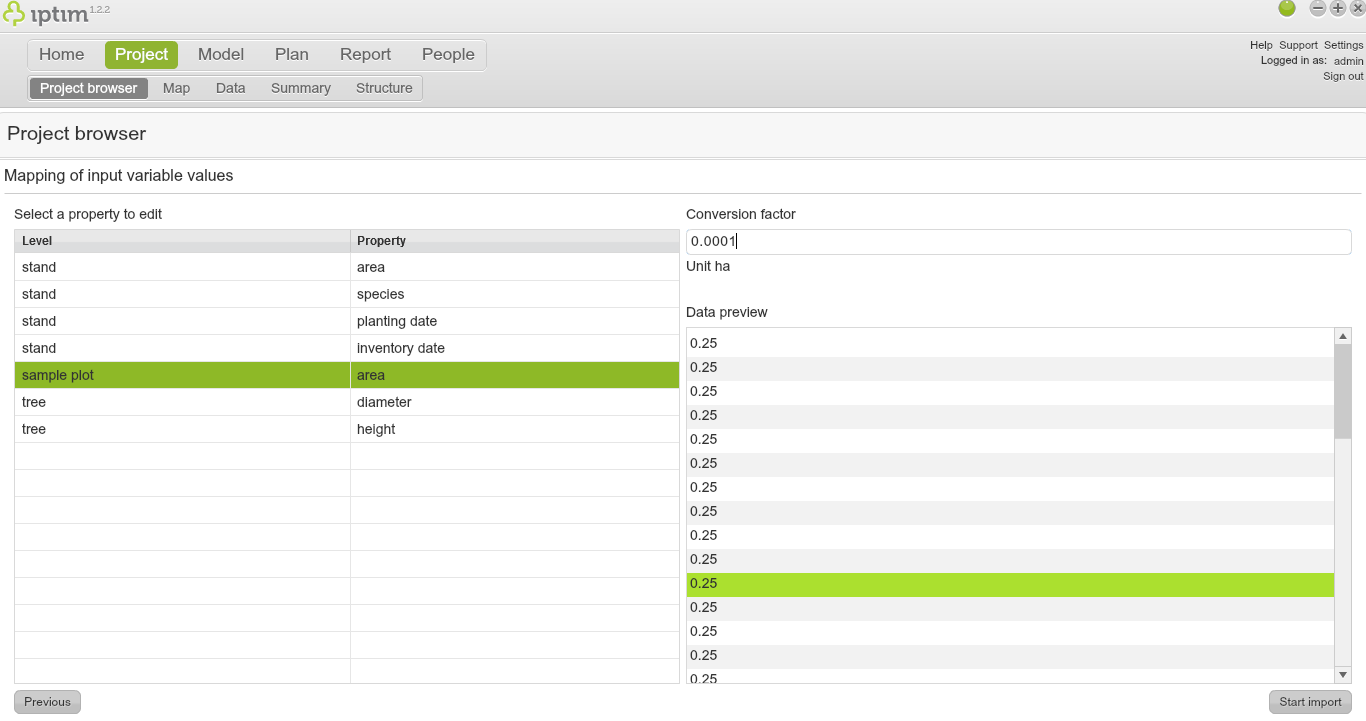
Mapeamento de valores.
Após a conversão das áreas da parcela, é preciso mapear os valores categóricos às opções de propriedades categóricas do Iptim. As colunas com valores categóricos nos dados importados são “tree_species”, “soil_class” e “soil_preparation”.
Primeiramente, selecione a opção “Espécies” e você verá que há somente um valor de dados: “Pinus spp.”. Nosso modelo de dados no Iptim, no entanto, não possui opções correspondentes (valores) para esta propriedade. Abra o Editor de opções e adicione uma nova opção com o botão novo. Nomeie a opção “pinus”, coloque o valor “1”, insira a descrição “Pine spp.” e feche o editor.
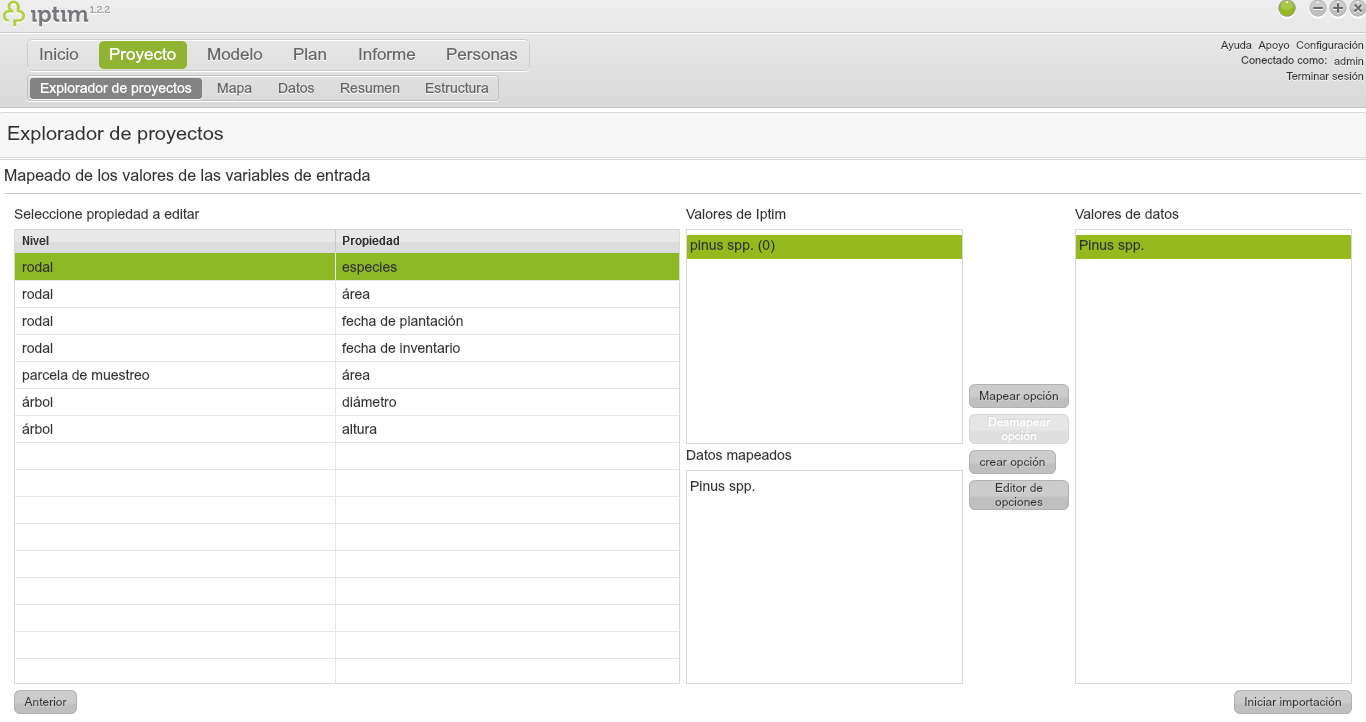
Mapeamento de variáveis categóricas.
Depois de fechar o editor, você deve encontrar “pinus” na lista de valores do Iptim. Selecione “pinheiro” nos valores Iptim e “Pinus spp.” nos valores de dados, e clique em mapear. Isso deve mapear os valores de “Pinus spp.” dos dados importados à opção “pinheiro” na propriedade espécies do Iptim.
Em seguida, crie novas opções para os valores categóricos das colunas “soil_class” e “soil_preparation”, e mapeie os valores categóricos às novas opções. Após esse passo, a importação de dados está quase finalizada!
Clique no botão Iniciar no canto inferior direito para dar início à importação e salve seu projeto clicando no botão Salvar no canto superior direito.
Comentários
0 comentário
Por favor, entre para comentar.