
Información General
- El submódulo Explorador de Proyecto en el módulo Proyecto ofrece herramientas para administrar proyectos y conjuntos de datos.
- Iptim ahora organiza los datos de tal forma que los registros de rodales y los datos de parcelas de muestreo se encuentran en conjuntos de datos diferentes.
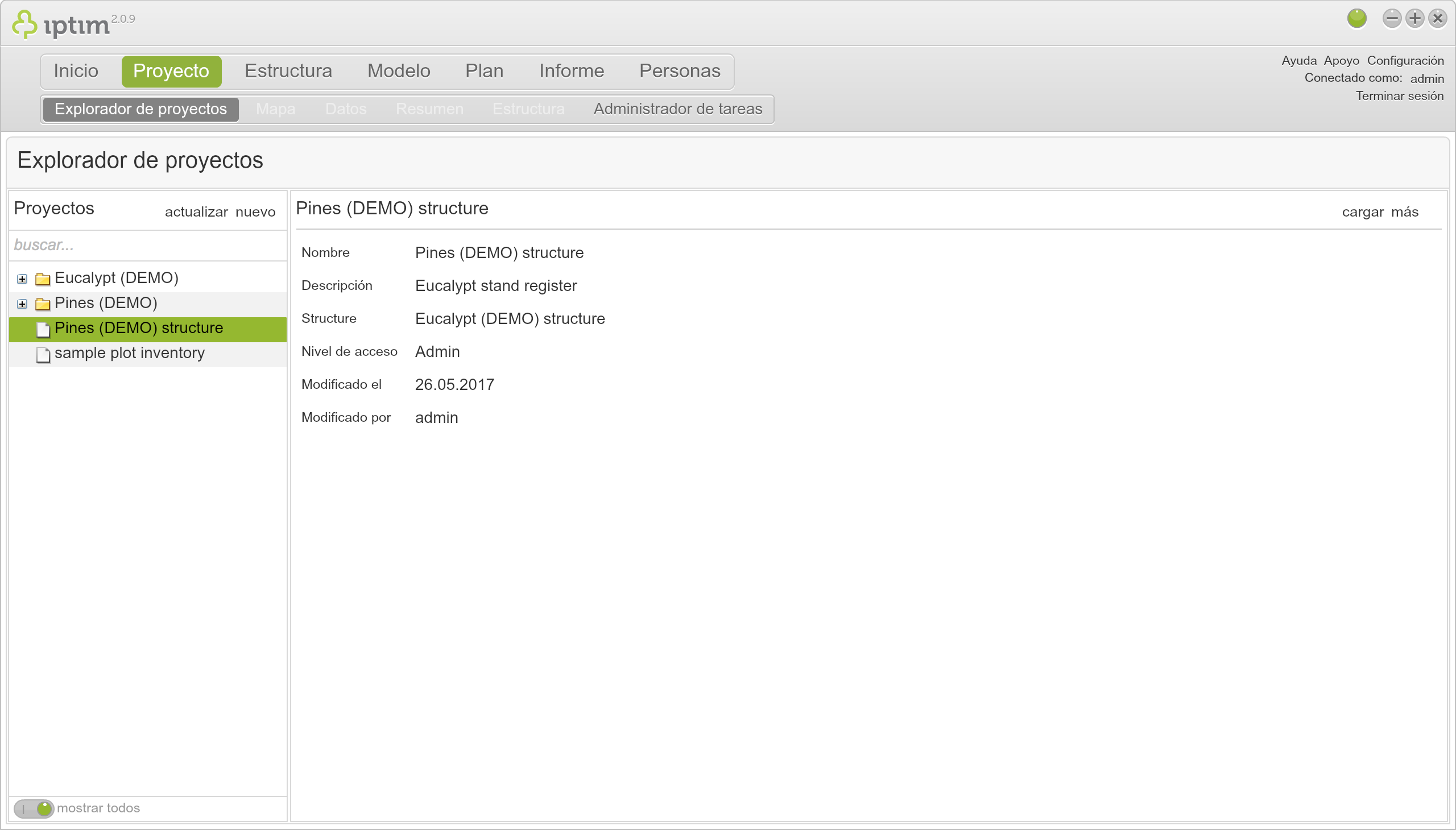
__
Creación de un nuevo proyecto
- Dirigirse al submódulo Explorador de proyectos en el módulo Proyecto.
- Hacer click en nuevo.
- Seleccione una de las siguientes opciones:
- Nuevo proyecto con estructura vinculada. Se crea un proyecto desde cero pero con la misma estructura de otro proyecto.
- Copiar plantilla de proyecto. Se ofrecen varias plantillas predeterminadas que incluyen:
- Estonian Forest Inventory
- FI stand register
- Latvian VMD
- sample plot inventory. Esta es una buena opción para importar conjuntos de datos de parcelas de muestreo.
- SE stand register
- stand register. Esta es una buena opción para importar conjuntos de registro de rodales.
- Copiar proyecto existente. Se copia una proyecto existente.
- Ingrese información del proyecto:
- Nombre del proyecto (Obligatorio).
- Agrupamiento (Opcional si desea incluir el nuevo proyecto en una carpeta. Simplemente escriba el nombre de la carpeta en el espacio).
- Descripción del proyecto (Opcional).
- Hacer click en guardar.
__
Importe de datos
Los siguientes links lo llevarán a instrucciones especiales para el importe de datos de registros de rodales y de parcelas:
__
Cargar conjuntos de datos
- Los conjuntos de datos deben ser cargados para poder visualizar los submódulos Mapa, Datos, Resumen, Estructura y Administrador de tareas.
- Seleccione el conjunto de datos en la ventana "Proyectos" al lado izquierdo de la pantalla.
- Haga click en cargar (o doble-click sobre el conjunto de datos).Una vez se haya cargado el conjunto de datos, un ícono en forma de un candado aparecerá al lado del conjunto de datos.
__
Opciones de modificación de conjuntos de datos
- Seleccione el conjunto de datos en la ventana "Proyectos" al lado izquierdo de la pantalla.
- Haga click en más. Las opciones son:
- detalles. Abre la información general del conjunto de datos.
- carga (sólo lectura). Se carga el conjunto de datos en modo sólo lectura.
- cambiar la estructura. Permite desvincular la estructura o seleccionar una estructura diferente.
- compartir. Abre una ventana para especificar los permisos de otros usuarios.
- borrar. Borra el conjunto de datos.
- importar. Inicia el proceso de importe de datos de ese conjunto de datos.
- exportar. Exporta el conjunto de datos a un archivo Excel.
Comentarios
0 comentarios
Inicie sesión para dejar un comentario.