
Información general
La ventana de Mapa en el módulo Proyecto le permite visualizar sus datos espaciales, aplicar capas temáticas, modificar datos, y demás. El visor de mapas le permite visualizar sus rodales y las parcelas de muestreo dentro de cada rodal; estas últimas identificadas con puntos y números (ver siguiente imagen).
Tenga en cuenta que para poder abrir la ventana Mapa, por lo menos un conjunto de datos tiene que haber sido previamente cargado. Más información en Explorador de proyectos.

Vista de mapas mostrando rodales y parcelas de muestreo.
__
Zoom
Para hacer zoom en un mapa:
- haga click en la ventana Mapa en el módulo Proyecto.
- Utilice las dos barras en la parte izquierda de la pantalla para hacer zoom hacia adentro (acercarse) y zoom hacia afuera (alejarse). La barra superior utiliza una escala, la cual puede observarse al hacer click en el ícono en forma de lupa.
Herramientas de Zoom.
__
Centrar el Mapa
El botón para centrar el mapa se encuentra en la parte derecha de su pantalla. Este botón es útil en caso de querer encontrar el punto central de sus mapas.
Botón para centrar mapa.
__
Observar y modificar datos
Para poder observar y modificar datos utilice los menús en la parte derecha de su pantalla:
- haga click en la ventana Mapa en el módulo Proyecto.
- haga click en la capa correspondiente al conjunto de datos que desea observar (normalmente estas se encuentran debajo del Open Street Map).
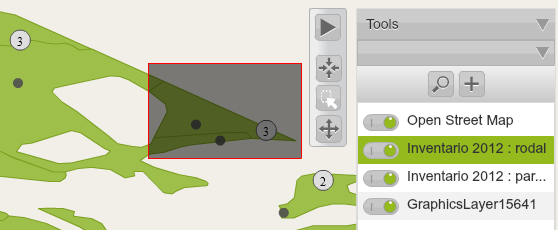
- escoja la herramienta de selección (puede sobrepasar el cursor sobre los botones para observar los nombres de cada botón)
- haga click en el mapa y arrastre el cursor sobre los rodales/parcelas que desea observar. Una vez tenga escogida el área deseada, suelte el botón del ratón. Esto abre una nueva ventana con los datos correspondientes
- si desea, puede modificar los datos al hacer doble click en la celda que desea modificar.
Adicionar capas temáticas
También se pueden adicionar capas para poder visualizar espacialmente la distribución de sus datos. Para adicionar una capa:
- haga click en la ventana Mapa en el módulo Proyecto.
- haga click en el botón + (Añadir nueva capa temática). Una nueva ventana aparece que le permitirá configurar la nueva capa temática.
- escoja la propiedad a utilizar para distribuir la información haciendo click en Propiedad y escogiendo la opción que desee en el menú desplegable.
- introduzca un nombre para la capa en el campo Nombre.
- haga click en Clasificar.
- si desea, puede cambiar la configuración de la capa (p.ej. colores, valores) haciendo click o doble-click en las celdas correspondientes.
- haga click en Aplicar.
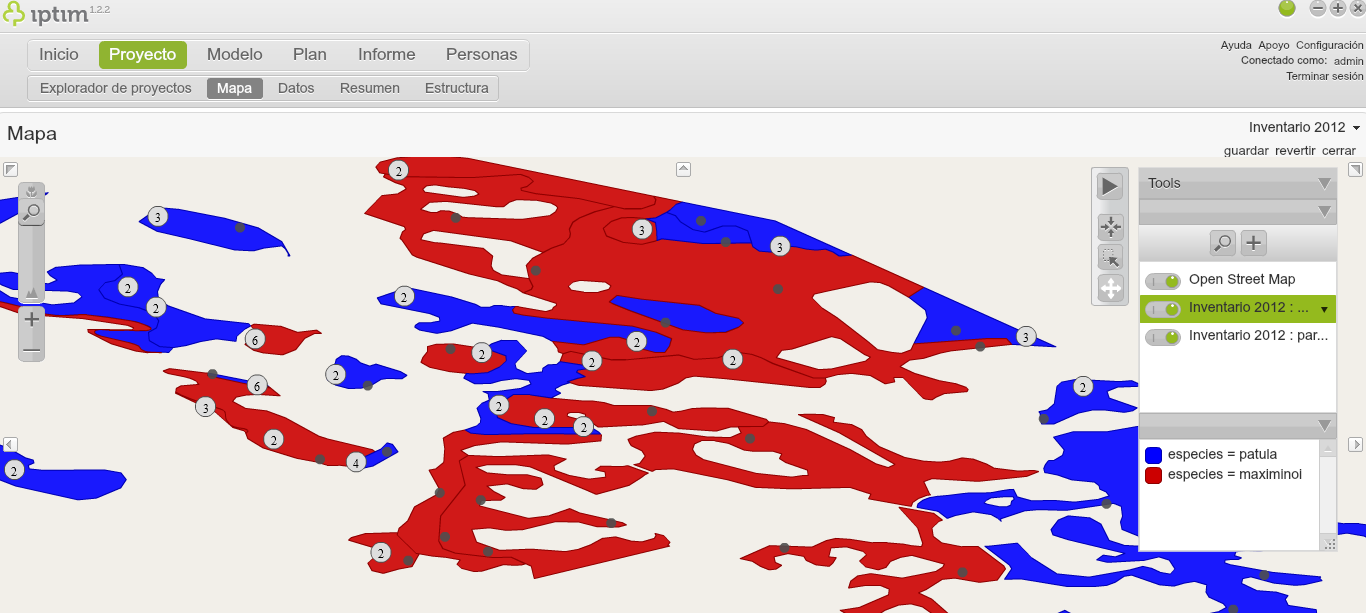
Capa temática aplicada sobre el mapa (clasificación por especies).
__
Visualizar y ocultar capas temáticas
Al crear una capa, está se adicionará debado de la capa de los conjuntos de datos correspondientes. Por default, al adicionar una capa, esta estará visible. Si desea ocultar la capa:
- haga click en la ventana Mapa en el módulo Proyecto.
- haga click en el triángulo al lado derecho de la capa de conjuntos de datos donde ha incluido la nueva capa (ver arriba). Esto le permitirá observar las capas que han sido creadas correspondientes a ese conjunto de datos
- haga click en el botón switch. El botón switch le permite fácilmente visualizar y ocultar sus capas.
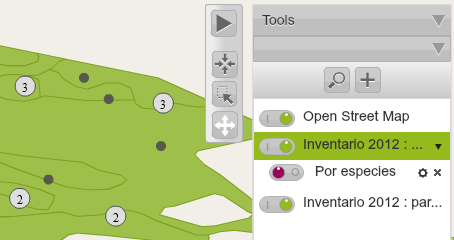
Visualización de capa temática.
__
Modificar capas temáticas
Puede modificar sus capas temáticas de la siguiente manera- haga click en la ventana Mapa en el módulo Proyecto.
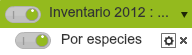
- haga click en el ícono de configuración de capa temática (en forma de una rueda de engranaje).
- realice las modificaciones que desee.
- haga click en Aplicar.
Comentarios
0 comentarios
Inicie sesión para dejar un comentario.