
Información general
El ventana de Estructura en el módulo Proyecto presenta la estructura de los datos del proyecto en un árbol jerárquico. Si un proyecto tiene datos de nivel de rodal, parcela y árbol, la estructura del proyecto prestentará cada uno de estos como niveles superiores y, de cada uno de estos niveles, se podría observar las propiedades (variables o atributos) correspondientes (p.ej. identificador de rodal debajo del nivel rodal, área de parcela debajo del nivel parcela, y áltura de árbol debajo del nivel árbol).
Tenga en cuenta que para poder abrir la ventana Estructura, por lo menos un conjunto de datos tiene que haber sido previamente cargado. Más información en Explorador de proyectos.
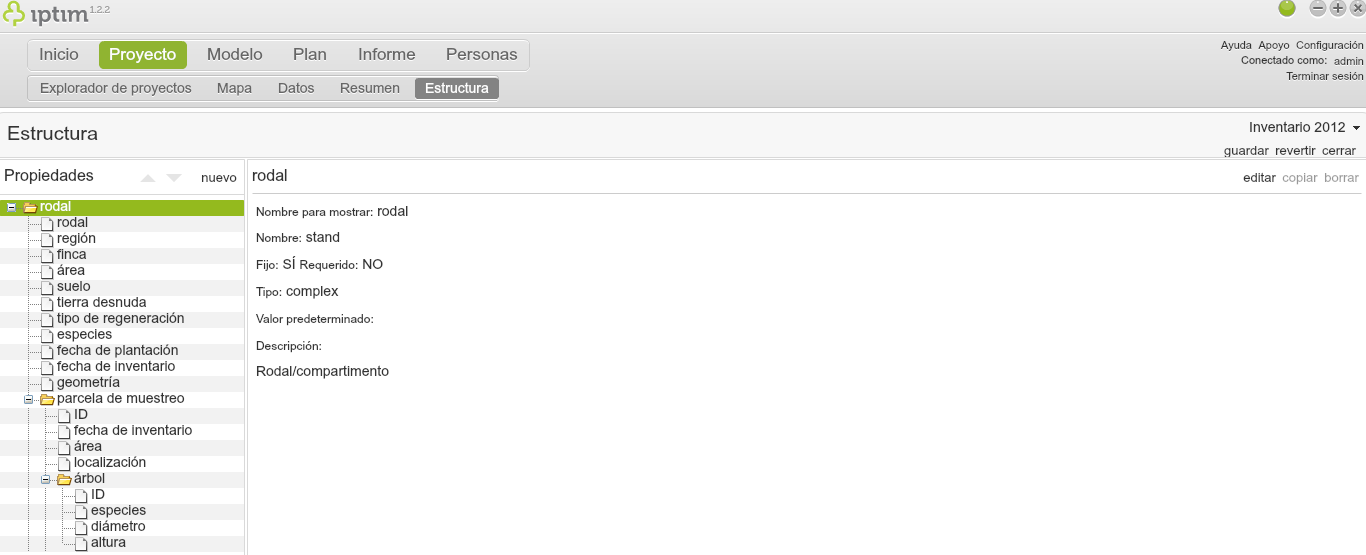
Vista de estructura de proyecto.
__
Tipos de variables en la estructura de datos
Estos son los diferentes tipos de variable que son manejados por la estructura de datos de Iptim:- Variable numérica: Este es el tipo de variable más común. Estas variables se utilizan para cuantificar y pueden ser utilizadas en la optimización. Ejemplos incluyen área, edad, y volumen de árboles.
- Variable de texto: Son utilizadas para definir conjuntos de datos. Estas no son utilizadas de manera directa en la optimización. Ejemplos incluyen nombres de terrenos y regiones.
- Variable de fecha. Estas se refieren a fechas. Ejemplos incluyen fechas de plantación y fechas de inventarios.
- Variable de categoría: Estas tiene valores pre-determinados que organizan los datos en categorías. Ejemplos incluyen especies de árbol (p.ej. pino, eucalipto, teca) y tipos de suelo (p.ej. rico, medio, pobre).
- Variable opcional: Esta es una variable de Boole con valores como "sí/no", "1/0", y "verdadero/falso".
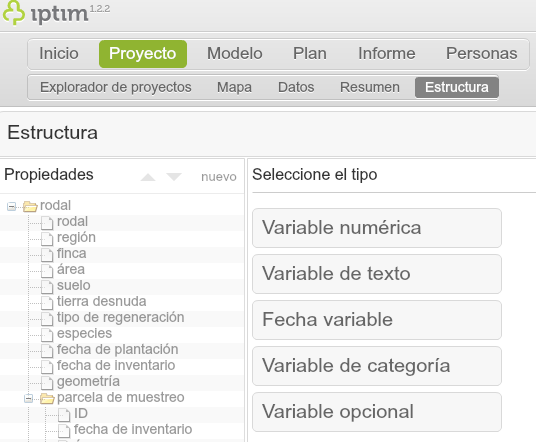
Adición de variable numérica
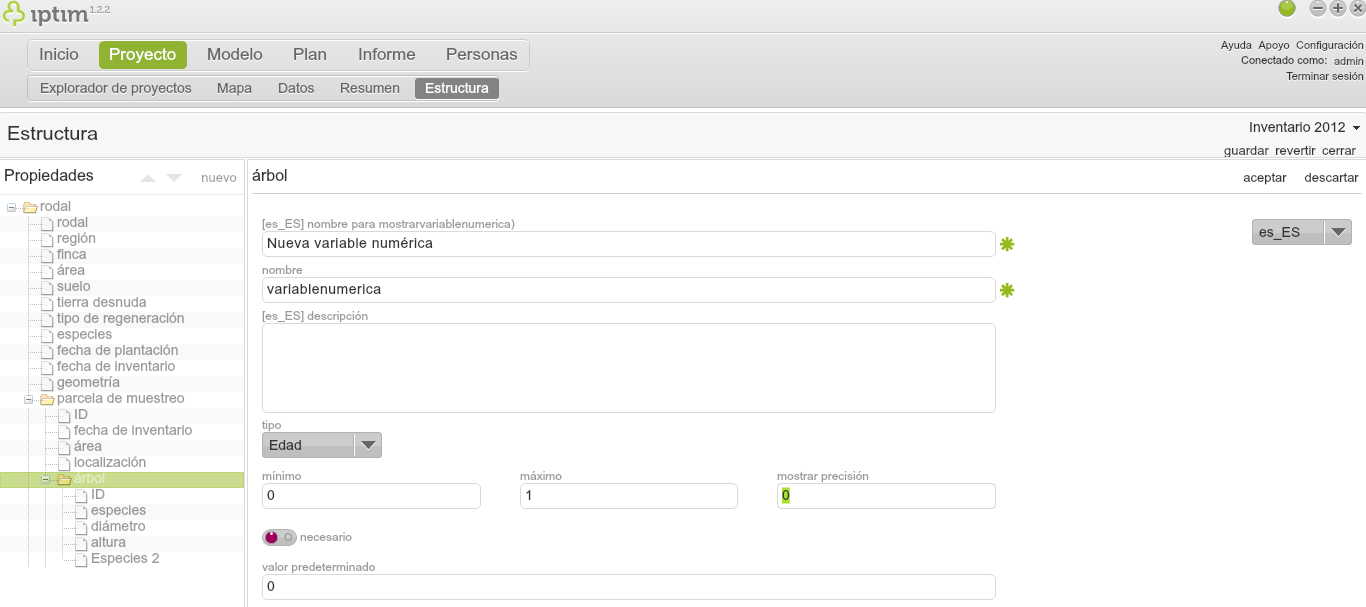
Para adicionar una nueva variable numérica en la estructura:
- haga click en la ventana Estructura en el módulo Proyecto.
- haga click en el nivel en el que desea adicionar la nueva propiedad (p.ej. rodal, parcela de muestreo, árbol).
- haga click en nuevo.
- seleccione Variable numérica.
- ingrese el Nombre y la Descripción en los campos correspondientes.
- escoja el tipo de variable (opcional).
- introduzca el valor mínimo posible de la variable (opcional).
- introduzca el valor máximo posible de la variable (opcional).
- introduzca la presición (opcional) para establecer el número de decimales de la variable.
- si desea, puede establecer la variable como obligatoria al presionar en el botón switch necesario. Esta acción hace que sea obligatorio tener un valor para esa variable. En caso de establecer una variable como obligatoria, es necesario ingresar el valor predeterminado a utilizar en caso de dejar la celda correspondiente en blanco.
- haga click en aceptar. La nueva variable aparece en la parte inferior del árbol jerárquico.
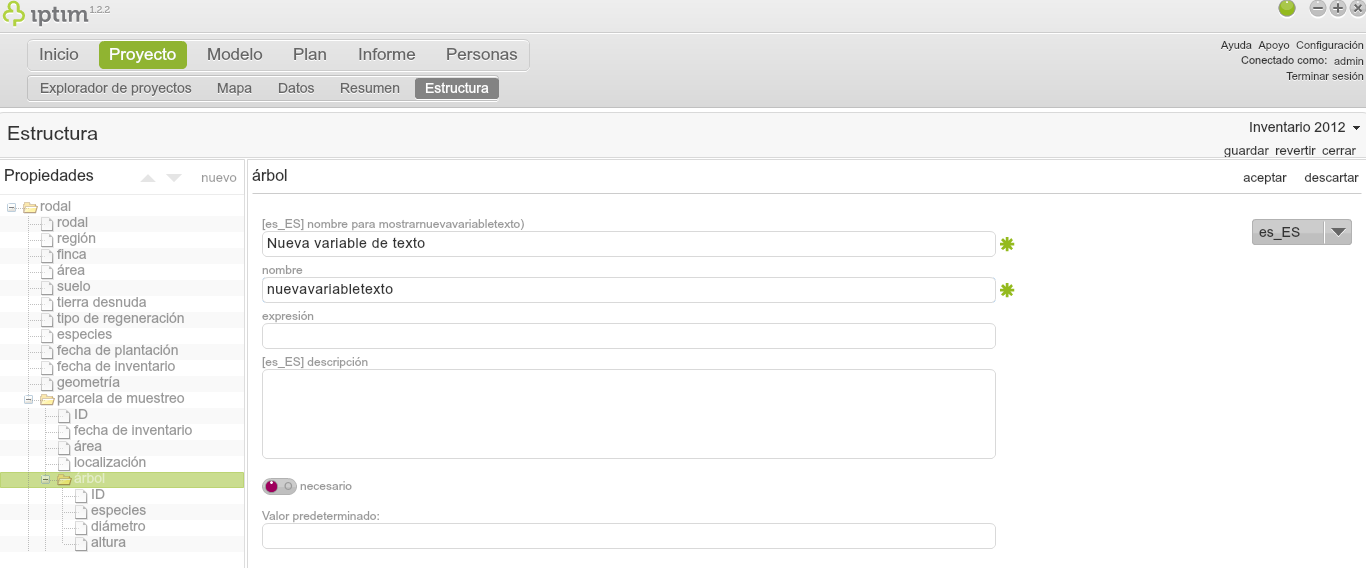
Para adicionar una nueva variable de texto en la estructura:
- haga click en la ventana Estructura en el módulo Proyecto.
- seleccione el nivel en el que desea adicionar la nueva propiedad (p.ej. rodal, parcela de muestreo, árbol).
- haga click en nuevo.
- seleccione Variable de texto.
- ingrese el Nombre, el Nombre, la expresión y la Descripción en los campos correspondientes.
- si desea, puede establecer la variable como obligatoria al presionar en el botón switch necesario. Esta acción hace que sea obligatorio tener un valor para esa variable. En caso de establecer una variable como obligatoria, es necesario ingresar el valor predeterminado a utilizar en caso de dejar la celda correspondiente en blanco.
- haga click en aceptar. La nueva variable aparece en la parte inferior del árbol jerárquico.
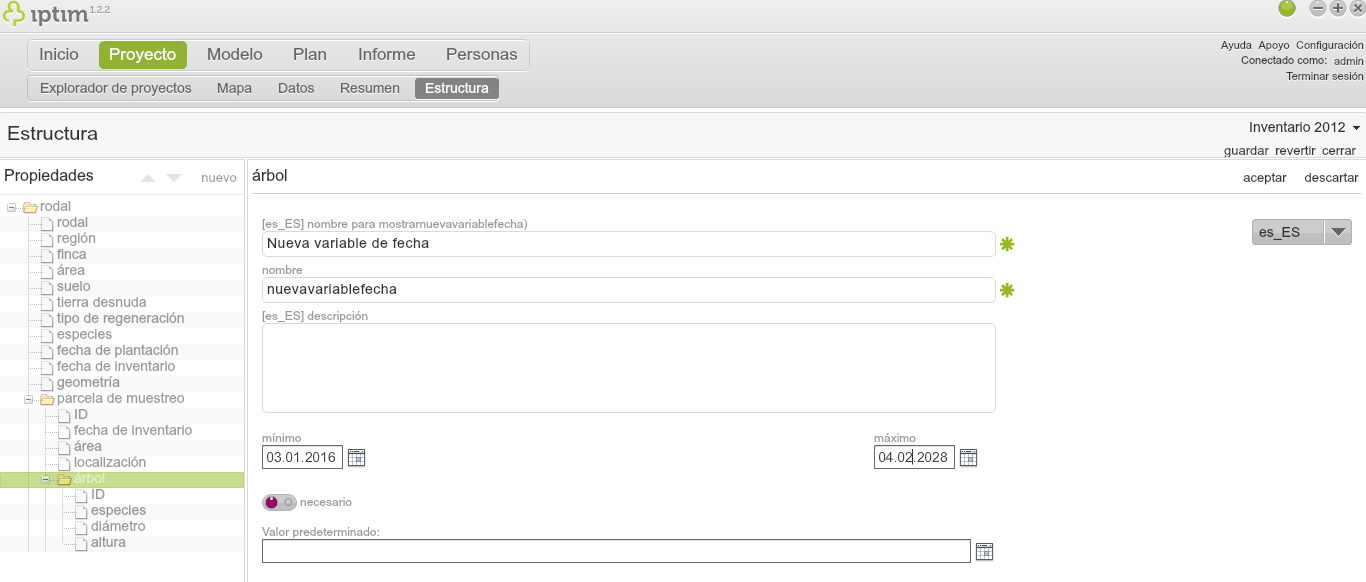
Para adicionar una nueva variable de fecha en la estructura:
- haga click en la ventana Estructura en el módulo Proyecto.
- seleccione el nivel en el que desea adicionar la nueva propiedad (p.ej. rodal, parcela de muestreo, árbol).
- haga click en nuevo.
- seleccione Fecha variable.
- ingrese el Nombre, el Nombre y la Descripción en los campos correspondientes.
- ingrese en mínimo la fecha mínima posible (opcional).
- ingrese en máximo la fecha máxima posible (opcional).
- si desea, puede establecer la variable como obligatoria al presionar en el botón switch necesario. Esta acción hace que sea obligatorio tener un valor para esa variable. En caso de establecer una variable como obligatoria, es necesario ingresar el valor predeterminado a utilizar en caso de dejar la celda correspondiente en blanco.
- haga click en aceptar. La nueva variable aparece en la parte inferior del árbol jerárquico.
Adición de variable categórica
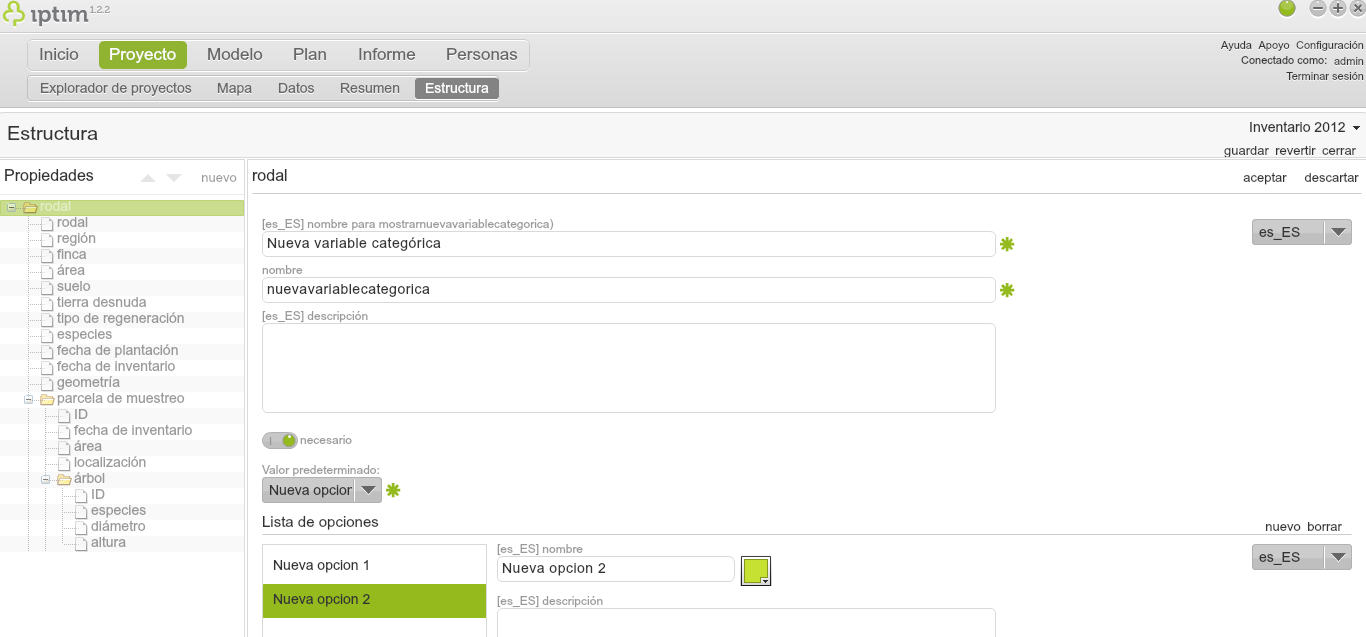
Para adicionar una nueva variable categórica en la estructura:
- haga click en la ventana Estructura en el módulo Proyecto.
- seleccione el nivel en el que desea adicionar la nueva propiedad (p.ej. rodal, parcela de muestreo, árbol).
- haga click en nuevo.
- seleccione Variable numérica.
- si desea, cambie el Nombre y la Descripción.
- si desea, puede establecer la variable como obligatoria al presionar en el botón switch necesario. Esta acción hace que sea obligatorio tener un valor para esa variable. En caso de establecer una variable como obligatoria, es necesario ingresar el valor predeterminado a utilizar en caso de dejar la celda correspondiente en blanco.
- haga click en nuevo en la parte derecha de la pantalla. Esto adicionará una nueva categoría para la variable
- si desea, cambie el nombre predeterminado y añadale una descripción.
- haga click en aceptar.
- haga click en guadar.
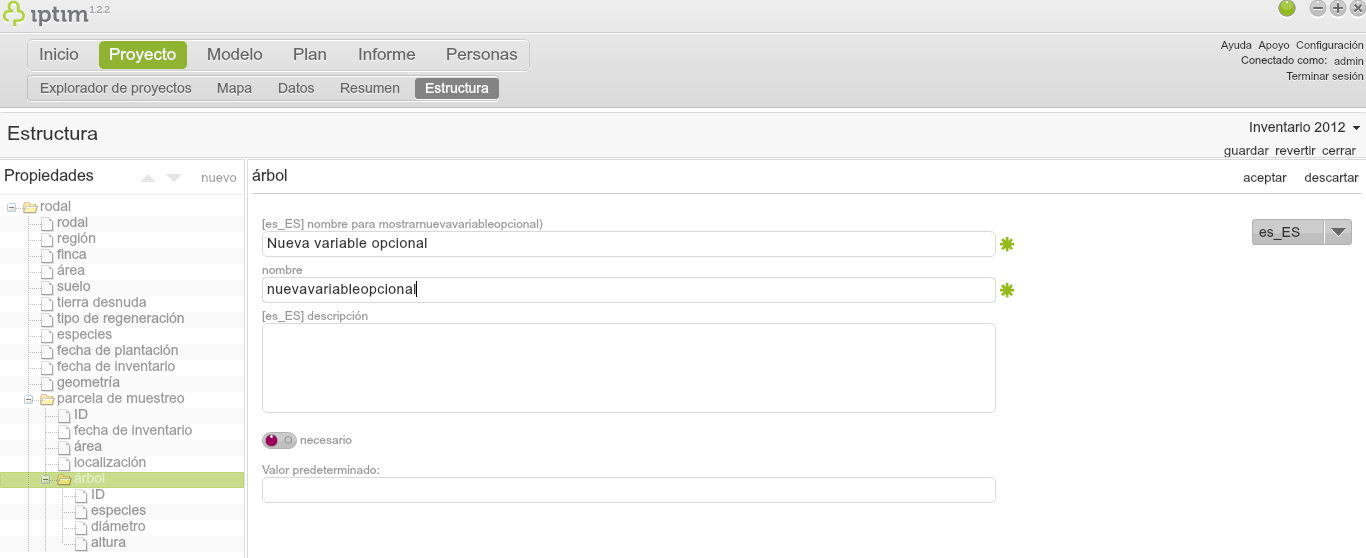
Para adicionar una nueva variable opcional en la estructura:
- haga click en el módulo Proyecto y en la ventana Estructura.
- seleccione el nivel en el que desea adicionar la nueva propiedad (p.ej. rodal, parcela de muestreo, árbol).
- haga click en nuevo.
- seleccione Variable opcional.
- ingrese el Nombre, el Nombre, la expresión y la Descripción en los campos correspondientes.
- si desea, puede establecer la variable como obligatoria al presionar en el botón switch necesario. Esta acción hace que sea obligatorio tener un valor para esa variable. En caso de establecer una variable como obligatoria, es necesario ingresar el valor predeterminado a utilizar en caso de dejar la celda correspondiente en blanco.
- haga click en aceptar. La nueva variable aparece en la parte inferior del árbol jerárquico.
Edición de variables
Si desea editar alguna variable:
- haga click en la ventana Estructura en el módulo Proyecto.
- escoja la variable a editar.
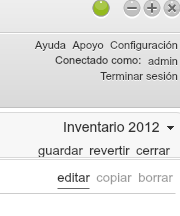
- haga click en editar en la parte derecha de su pantalla y realice los cambios necesarios.
- realice los cambios necesarios y haga click en aceptar.
- haga click en la ventana Estructura en el módulo Proyecto.
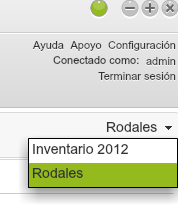
- haga click en en conjunto de datos en la parte superior derecha de la pantalla. Una lista de los conjuntos de datos cargados aparecerá.
- haga click en el conjunto de datos que desea analizar.
Comentarios
0 comentarios
Inicie sesión para dejar un comentario.